
iPhone 越来越流行,很多朋友都在使用。对于如何连接蓝牙耳机以及遇到连接不上时应该怎么操作,这里简单介绍一下具体的操作方法。
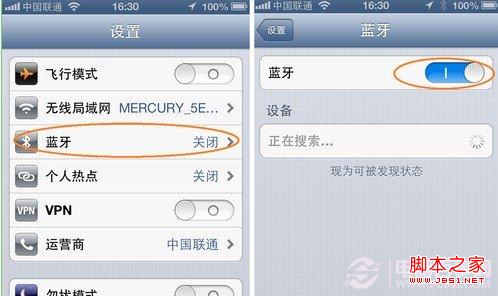
一、首先打开 iPhone 的“设置”,点击“蓝牙”选项进入,然后打开蓝牙开关,如图所示
iphone蓝牙耳机设置
二、在初次使用 iPhone 和蓝牙耳机时,需要配对。当配对成功后,只要手机的蓝牙功能和蓝牙耳机都开启时,会进行自动连接。
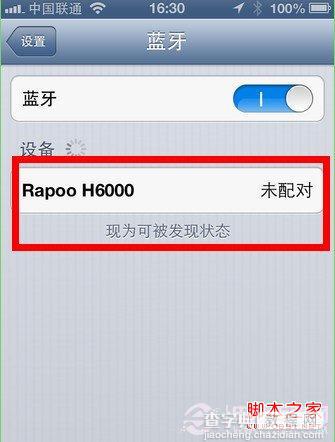
请参照蓝牙耳机的使用说明,打开蓝牙耳机并进入配对状态。这时再回到手机的蓝牙设置界面,在设备下面可以看到我们的蓝牙耳机型号,如图所示
iphone蓝牙耳机设置
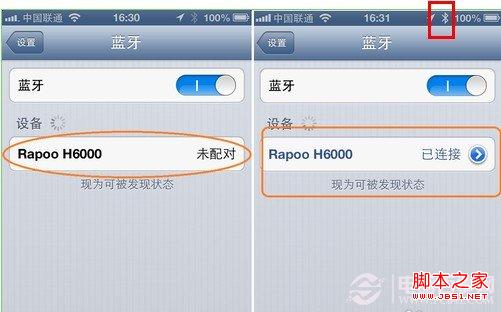
三、接下来点击列表中显示的未配对蓝牙耳机,让 iPhone 与 蓝牙耳机进行配对,等待配对成功以后我们就可以使用蓝牙耳机了,并且还会在 iPhone 顶部的状态栏图标中看到蓝牙图标,如图所示
iphone蓝牙耳机设置
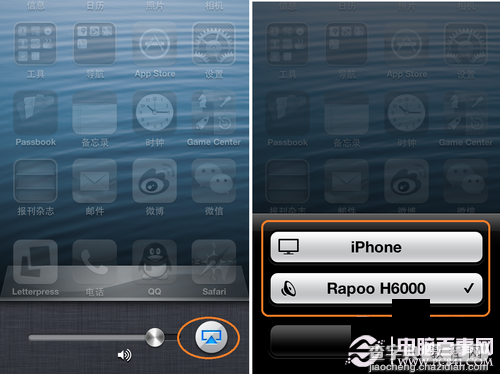
四、当 iPhone 与蓝牙耳机连接成功以后,我们可以双击 Home主屏键,用手指向右多滑动几次,找到蓝牙耳机和 iPhone 内置喇叭的切换开关,如图所示
iphone蓝牙耳机设置
五、另外在听音乐的时候,也可以在播放器中看到蓝牙的图标选项,这里以百度音乐为例,如图所示

iphone蓝牙耳机设置
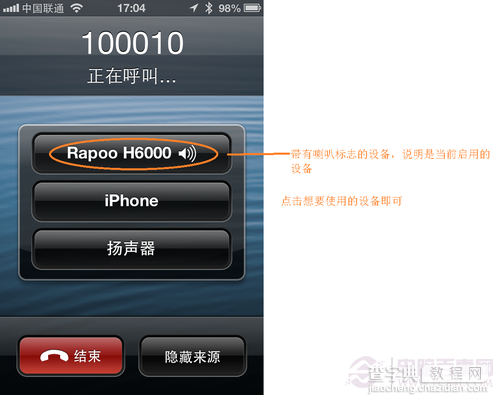
六、除了听音乐看视频时可以选择蓝牙的切换,在我们拨打电话的时候也可以进行蓝牙的切换,如图所示
iphone蓝牙耳机设置
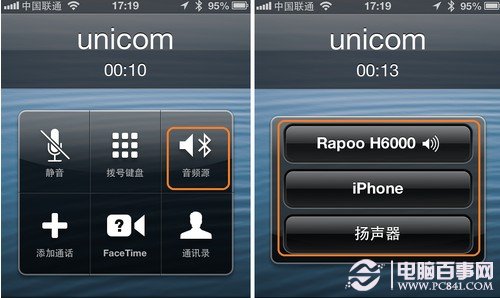
七、在电话通话中,也可以选择音频源。在通话界面中,点击“音频源”,然后选择想要的音频源,如图所示
iphone蓝牙耳机设置
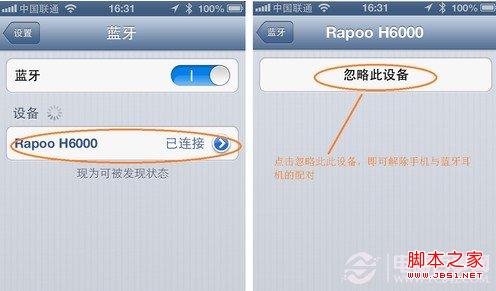
八、有时候可能因为一些未知原因导致 iPhone 和蓝牙耳机连接不成功,或是没有声音之类的故障,这时就需要我们把原来的配置删除,然后重新配对来校准。进入到 iPhone 的蓝牙功能界面,点击要删除的设备右边的箭头图标,最后点击“忽略此设备”选项,如图所示
iphone蓝牙耳机设置
【iphone蓝牙耳机怎么用 怎么配对蓝牙耳机及使用耳机接电话听歌】相关文章:
★ iPhone/iPad上的qq语音消息怎么导出?如何保存手机QQ语音
★ iPhone苹果手机ios8.3怎么开启使用“嘿Siri”功能
★ apple watch怎么用 apple watch使用方法教程