
3dmax画线怎么画直线? 3d max画精准的直线的教程
摘要:经过一段时间对max的使用,发现这款建模软件的不同之处。正常情况下,max无法像其他建模软件一样,很方便地通过键盘输入指定参数画一定长度的线...
经过一段时间对max的使用,发现这款建模软件的不同之处。正常情况下,max无法像其他建模软件一样,很方便地通过键盘输入指定参数画一定长度的线条。这里,提供两种思路。
首先,运行3d max,选择任意视图,【alt+w】最大化当前视窗。右侧,做好画线前预设,开启渲染(为了更好地观察)。
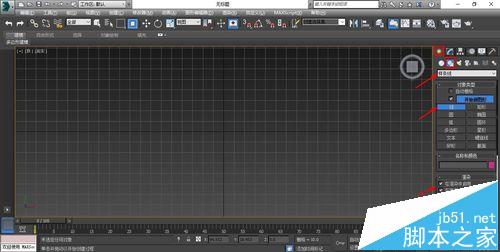
思路一:通过捕捉画线
1、如图,右键捕捉开关,开启栅格捕捉。

2、确定捕捉开关是选中状态,在视口中开始画线。因为,有栅格参考,所以此时画出的线都是精确有数值的。如图,我画了一条60mm的直线。

思路二:通过修改画线
1、取消捕捉,随意绘制线条。

2、按【1】键,显示点,选中一个端点,按【F12】键,弹出移动变换输出对话框,进行绝对世界坐标的设置。

3、同理,对线段的另一个端点,进行坐标的设置。两点确定一条线段,OK!

注意事项:
每个软件有每个软件的特点,建议多了解同类软件的特性,以便做出更有效率的选择。
【3dmax画线怎么画直线? 3d max画精准的直线的教程】相关文章:
★ 3dmax怎么渲染通道? 3Dmax渲染Z通道的图文教程
★ 3dmax怎么保存材质球?3dmax2012单独保存材质球的教程
★ 3dmax怎么渲染白模?3dmax染白模效果图的详细教程
★ 3dmax导入的图片怎么建模?3dmax使用外部图片建模的详细教程
★ 3dmax阵列怎么用? 3dmax中曲线阵列物体的绘制方法
★ 3dmax中怎么种植树代理? 3dmax代理模型的制作教程
★ 3dmax房子贴图怎么做?3dax中坡顶房子瓦的贴图的制作过程
★ 3dmax怎么制作布料褶皱效果? 3dmax布料自然挂起的褶皱效果的实例教程
上一篇:
三维人物动画基础理论知识详解
下一篇:
3DSMAX的CS骨骼使用方法和技巧介绍