
方法一、转换为PDF文件并发送电子邮件
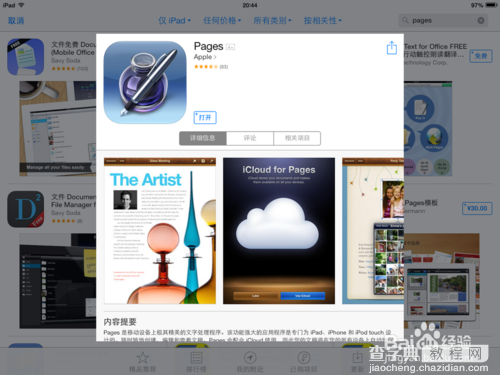
1.在 iPad 上把 Word 文件转换成 PDF 文件的话,需要一个应用软件,软件名称叫住“Pages”。这个软件是 iPad 上专门用于处理文字的软件,兼容 Windows 的 Word 文件,可以通过 iPad 的 App Store 下载,如图所示
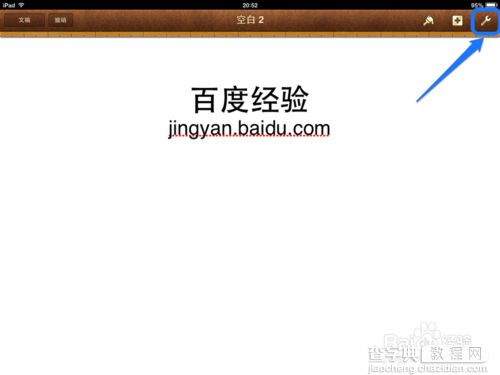
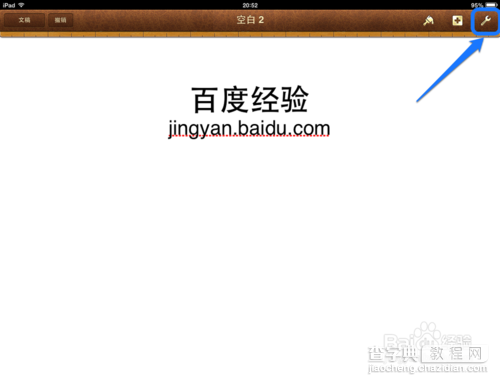
2.这里以随意新建一个文档,然后点击软件右上角的“设置”图标,如图所示
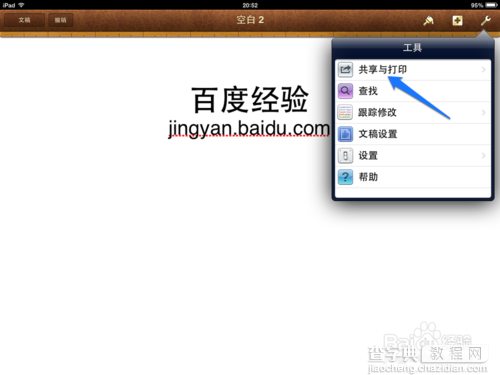
3.随后在菜单选项中选择“共享与打印”,如图所示
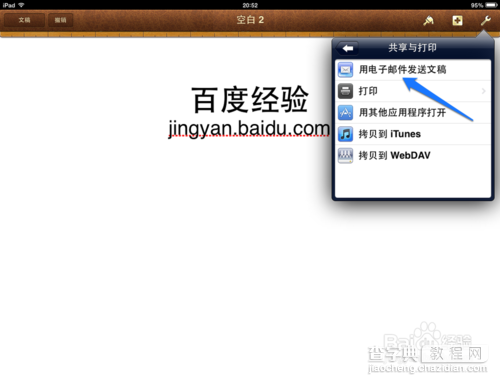
4.接着选择“用电子邮件发送文稿”选项,如图所示
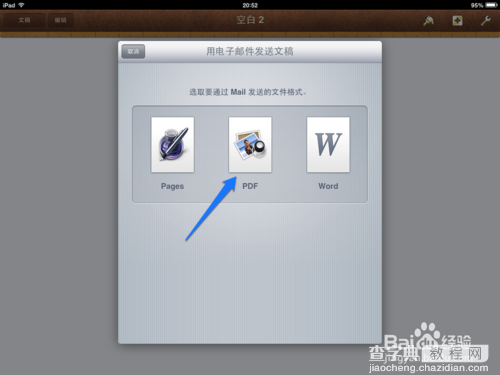
5.接下来选择发送文件的类型,这里请点击“PDF”类型,如图所示
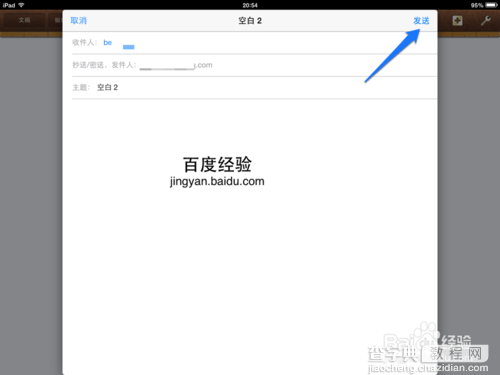
6.在收件人一栏选择或填写好电子邮件,点击右上角的“发送”按钮即可,如图所示
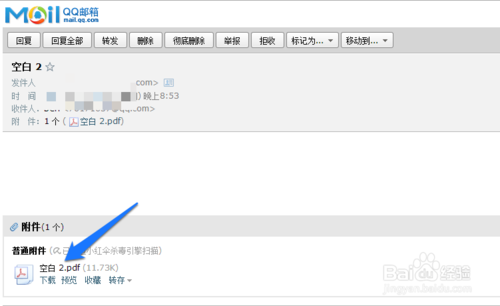
7.我这里给自己的邮箱发送 PDF 文件,打开邮箱即可看到 PDF 文件了,如图所示

方法二、转换PDF文件保存在 iPad 上
上面的方法是将文档转换成 PDF 文件以后,通过电子邮件来发送。其实我们可以将这个 PDF 文件保存在 iPad 上,下面介绍下具体的操作方法。还是以这个文档为例,点击右上角的“设置”图标,如图所示
随后在菜单选项中选择“共享与打印”,如图所示
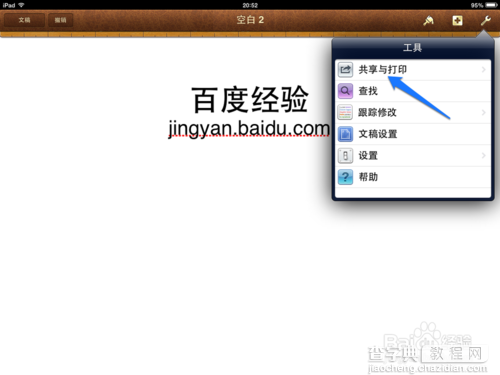
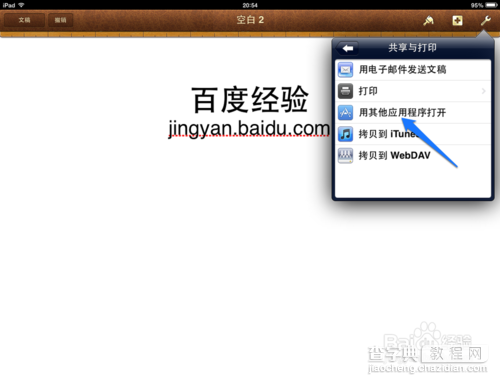
这里与之前不同的是选择“用其它应用程序打开”选项,如图所示
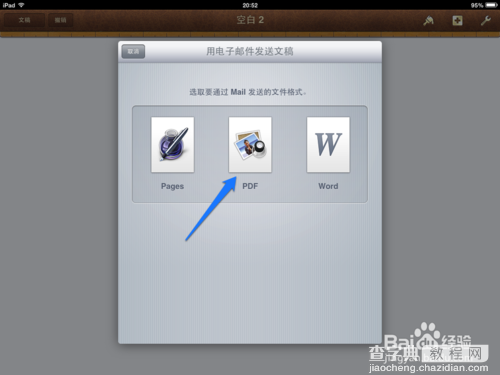
接下来选择发送文件的类型,这里请点击“PDF”类型,如图所示
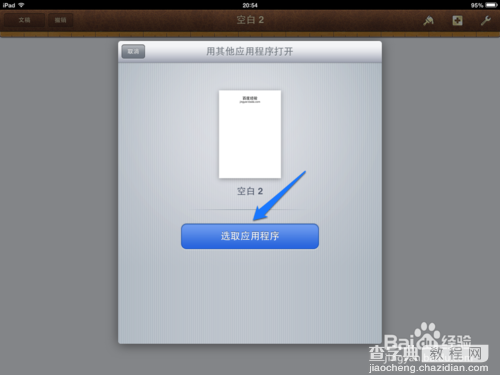
然后点击“选择应用程序”按钮,如图所示
然后就可以选择在 iPad 上的其它应用程序来打开,这里以 iBooks 来打开,如图所示
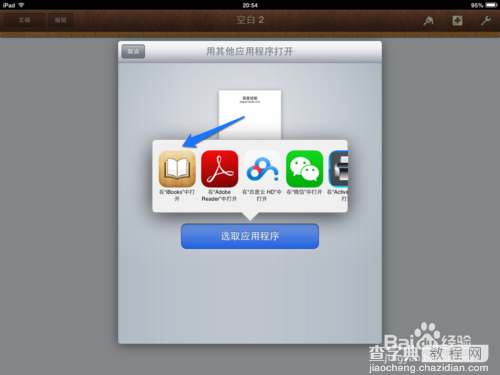
最后即可在 iBooks 中看到这个 PDF 文件内容了
【两种方法快速实现iPad版Pages转换PDF】相关文章:
★ 平板电脑哪个牌子好?2015国产平板电脑排行榜前十名公布
★ iPad碎屏怎么办?分享苹果iPad Air2换屏图文教程
★ 三种方法解决iPad升级iOS7突然没声音但耳机能听到声音问题
★ Macbook Air安装win8.1黑屏怎么办?新Macbook Air 2015安装Win8.1黑屏解决方法