
CAD高版本界面怎么设置成经典界面?
摘要:AutoCAD高版本的工具列表在上方排列,熟悉了老版本的朋友通常会不习惯,但为了适应时代不断的发展变化,不得不去使用新版本,要想解决这些不适...
Auto CAD高版本的工具列表在上方排列,熟悉了老版本的朋友通常会不习惯,但为了适应时代不断的发展变化,不得不去使用新版本,要想解决这些不适应,又能顺利找到以前的感觉,看看小编是怎么做的吧!!
1、首先。打开“Auto CAD”软件,我们以12版为例讲解。

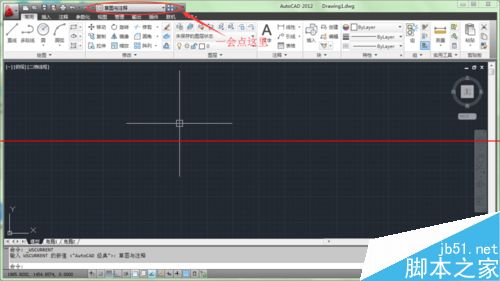
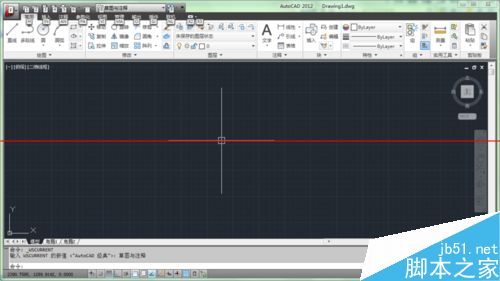
2、然后,鼠标“单击”左上角的工作空间按钮,来设置工作空间。注:有些版本会调节成在功能区下方 有的在右下角 。
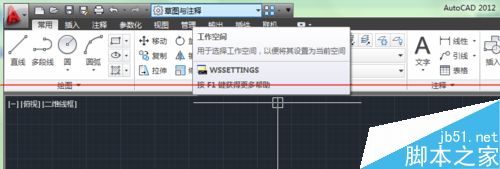
3、此时弹出“下拉列表”,鼠标点击选择“Auto CAD” 经典”,这个选项。
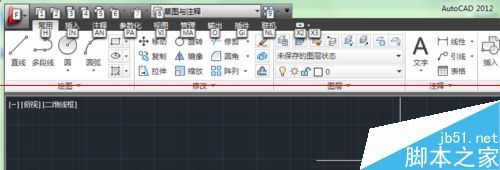
4、接下来,工作空间就会变为“经典界面”了。
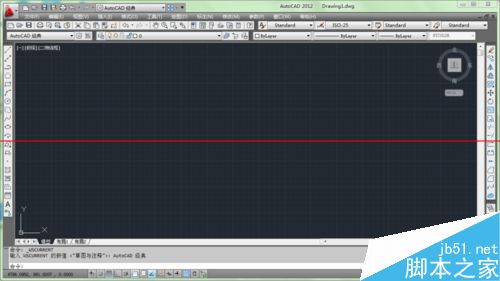
5、新版本,老界面;设置完后,是否别有一番滋味在头 。
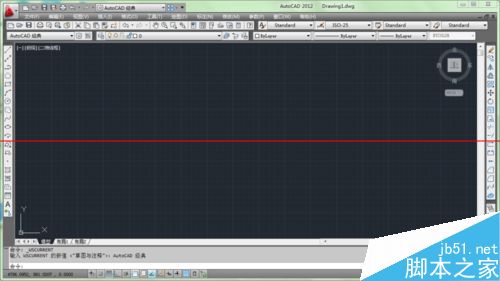
注意事项:设置完后,各项功能完全是老版本的操作感受。
【CAD高版本界面怎么设置成经典界面?】相关文章:
下一篇:
AutoCAD图形打断于点怎么操作?