
坚果手机怎么插卡 坚果手机安装sim卡图文教程
摘要:很多朋友拿到了坚果手机,但是不知道怎么插卡,今天小编就教大家坚果手机安装sim卡图文教程希望能帮到你们!坚果手机怎么插卡?首先,坚果手机的s...
很多朋友拿到了坚果手机,但是不知道怎么插卡,今天小编就教大家坚果手机安装sim卡图文教程希望能帮到你们!
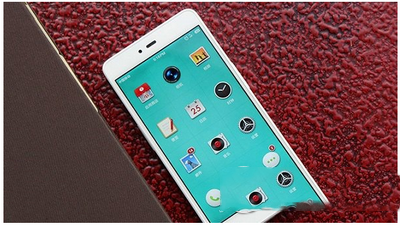
坚果手机怎么插卡?
首先,坚果手机的sim卡插入的地方并不是像以往的手机一样——手机边侧,而是设计在手机后盖里面的。所以,要装坚果手机sim卡的话,首先要打开坚果手机的后盖。
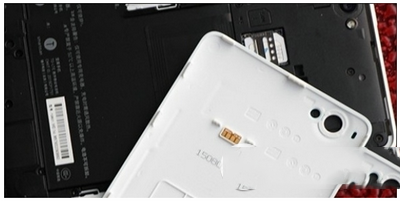
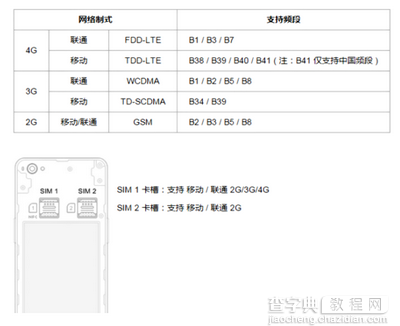
提醒:坚果手机是一款支持移动联通双4G手机,SIM卡槽1和SIM卡槽2要区分主副卡。
SIM卡1:支持移动和联通2G/3G/4G
SIM卡2:只支持移动和联通2G
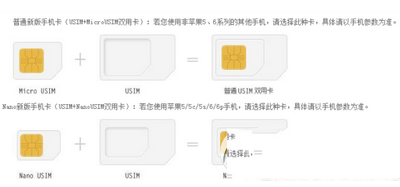
坚果手机sim卡装前注意事项:
一.坚果手机采用了可拆卸后盖设计,SIM卡槽位于机身内部,装卡需要先打开后盖 ;
二.坚果手机的双SIM卡槽为Micro SIM卡,但是Nano手机卡用户如果想使用锤子T1往往会配合使用一个SIM卡托;
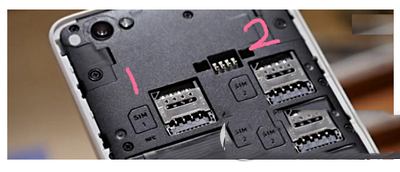
三.坚果手机是一款支持移动联通双4G手机,SIM卡槽1和SIM卡槽2要区分主副卡,其中SIM 卡槽1支持移动/联通 2G/3G/4G;其中SIM 卡槽1支持移动/联通2G;
坚果手机SIM插卡具体步骤:
再次提醒:由于卡托与手机卡之间有缝隙,在插入和拔出的过程中很容易对触点造成损坏。
第一步:首先准备好小卡,可以安装双卡,也可以仅安装一个SIM卡;
第二步:先关机,然后打开坚果手机金属盖片,其后壳采用卡扣设计,可以从底部的数据接口处入手,金属盖片打开比较简单
第三步:将准备好的Micro-SIM手机卡装入卡槽1或者卡槽2中,然后安装好后盖,之后开机,最后进入设置,进行网络设置即可。
以上就是坚果手机安装sim卡图文教程的全部内容了,感兴趣的朋友可以一起看看,请继续关注查字典教程网。
【坚果手机怎么插卡 坚果手机安装sim卡图文教程】相关文章: