
网件R6300v2原生固件设置无线MAC地址过滤图文教程
摘要:将电脑通过网线与路由器相连,将电脑的有线网卡设置为自动获取IP在浏览器中输入网址192.168.1.1,然后在弹出的窗口中输入用户名、密码,...
将电脑通过网线与路由器相连,将电脑的有线网卡设置为自动获取IP
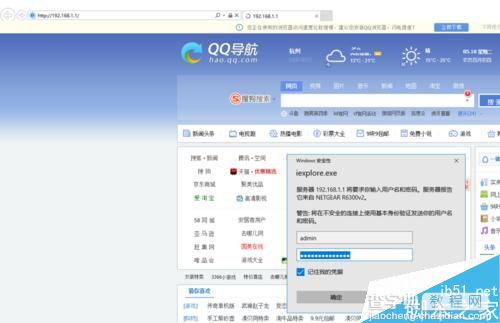
在浏览器中输入网址192.168.1.1,然后在弹出的窗口中输入用户名、密码,登录路由器设置界面
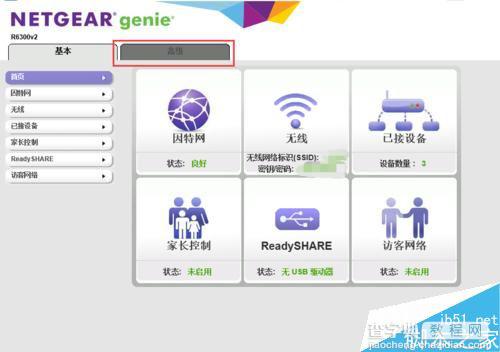
在网页界面上点击高级按钮
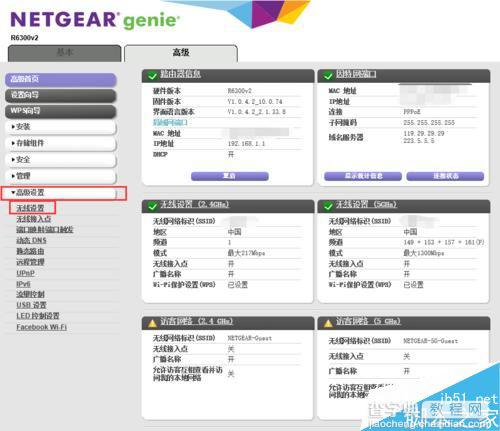
在高级界面中,点击高级设置->无线设置
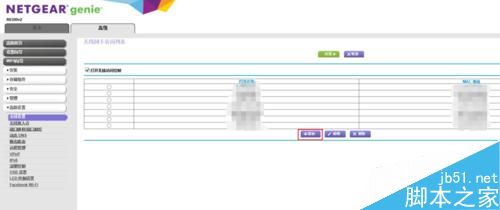
在无线设置界面中,点击下方的设置访问列表
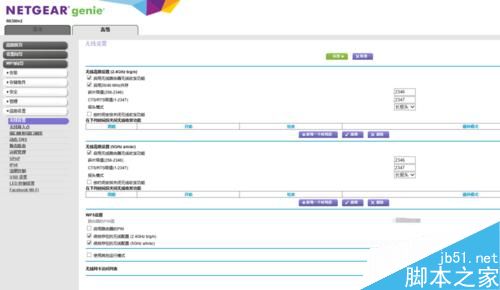
在设置访问列表界面,点击添加按钮
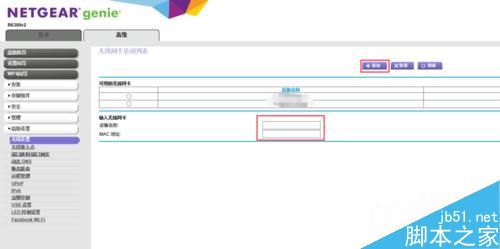
在添加界面,输入设备名称和MAC地址,点击添加
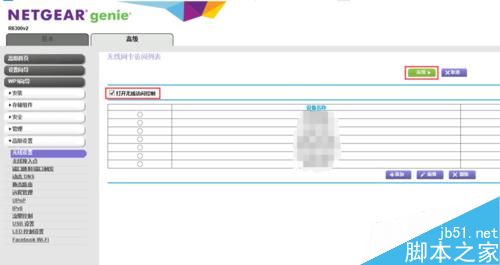
在添加完需要添加的设备后,回到设置访问列表界面,将打开无线访问控制选上,点击应用即可
注意事项
路由器固件版本为V1.0.4.2_10.0.74,不保证其他版本能成功
以上就是网件R6300v2原生固件设置无线MAC地址过滤图文教程的全部内容了,希望对各位有所帮助。如果各位还有其他方面的问题,或者想要了解最新的资讯,请持续关注查字典教程网!
【网件R6300v2原生固件设置无线MAC地址过滤图文教程】相关文章:
★ 教你如何在路由器上设置端口映射?开启路由器端口映射的教程
★ 360安全路由p1怎么设置 360安全路由p1设置图文教程
★ 路由器怎么改密码 路由器设置登录密码及修改无线密码图文教程