
一般上网方式分动态IP地址和静态IP地址,如果您向网络服务商(电信或网通)申请的宽带是固定IP地址,并且网络服务商提供您所有的外网的IP地址信息:包含IP地址(IP Address)、子网掩码(Subnet Mask)、网关(Gateway)、以及DNS服务器地址,也就是上网方式是静态IP。那么您按照如下方式设置您的路由器:
一、物理连接
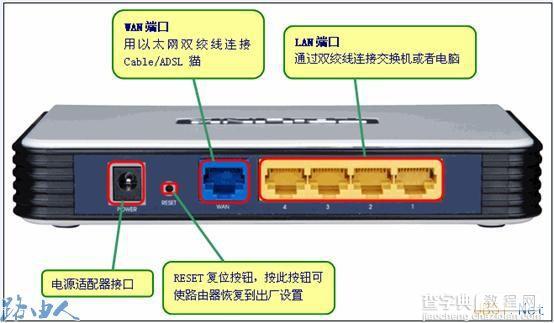
1、从猫引出来的网线接路由器WAN口,电脑使用网线连接到路由器的LAN的1-4端口
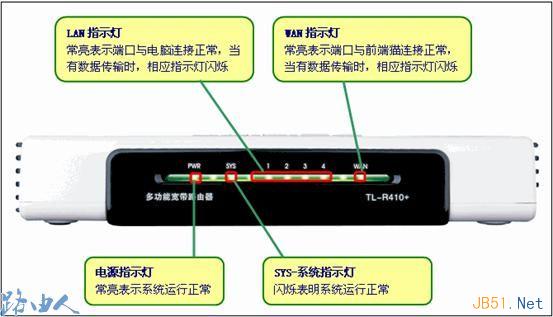
2、检查指示灯,路由器运行正常情况下,电源指示灯(PWR)常亮,系统指示灯(SYS)闪烁,WAN端口以及LAN端口常亮或者闪烁。
若连接正常但指示灯不亮,则可能是网线问题,建议您更换网线;若SYS等常亮或者熄灭,表明路由器出现故障;LAN或者WAN指示灯不亮,请检查物理连接是否接好,比如没有接网线或者是网线与接口接触不良。
二、设置路由器静态IP地址上网
1、在浏览器中输入路由器LAN口的IP地址,在弹出的框中正确填写路由器的管理用户名和密码后进入管理页面。
若路由器为默认设置,则其管理地址为:192.168.1.1;用户名与密码均为:admin
2、在左边框中选择“网络参数”→“WAN口设置”,然后在右边框中的“WAN口连接类型”选择“静态IP”,在相应栏目填入IP地址(IP Address)、子网掩码(Subnet Mask)、网关(Gateway)、以及DNS服务器地址。
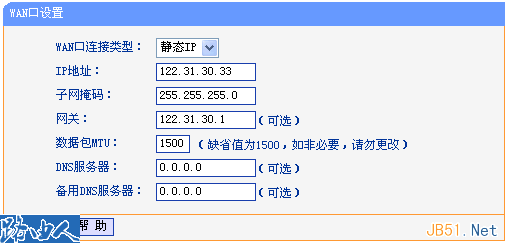
3.设置完成之后,等路由器WAN口获取到IP地址之后您就可以上网了。
静态IP地址上网比较复杂,一般电信商或者IDC公司会运用得到。
【静态IP、固定IP的路由器上网设置图文教程】相关文章:
★ 路由器怎么改密码 路由器设置登录密码及修改无线密码图文教程
★ tplink怎么防蹭网?TP-Link无线路由器安全设置教程