
微博怎么发表仅自己可见微博
摘要:1)打开微博,点击下方正中间【+】,选择【文字】进入微博编辑页面。2)点击右侧微博可见权限,小编此处默认【公开】,点击进入后选择【仅自己可见...
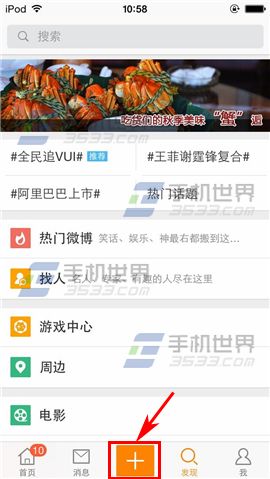
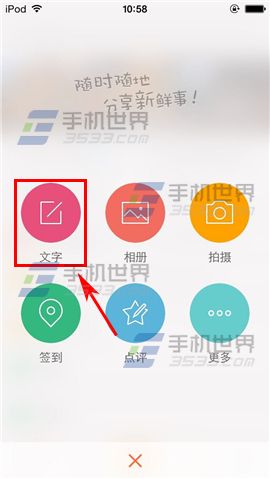
1)打开微博,点击下方正中间【+】,选择【文字】进入微博编辑页面。
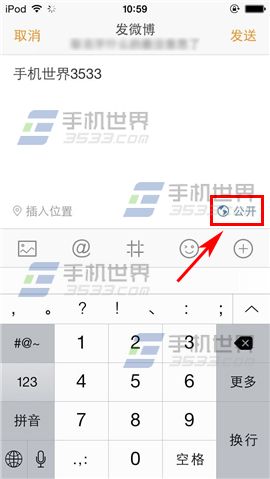
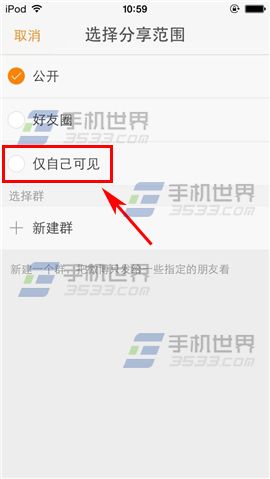
2)点击右侧微博可见权限,小编此处默认【公开】,点击进入后选择【仅自己可见】。
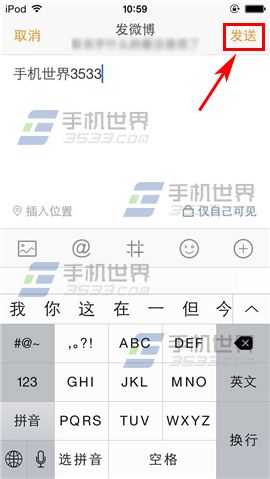
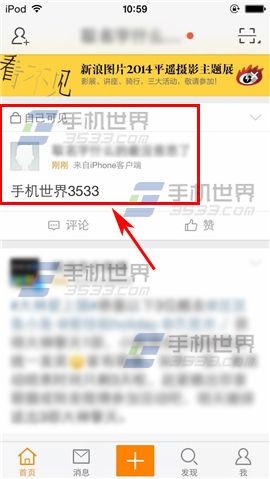
3)设置好后点击右上角【发送】,然后就可以看见自己发表的仅自己可见的微博了。
【微博怎么发表仅自己可见微博】相关文章:
★ 美拍怎么剪辑
上一篇:
支付宝钱包亲密付开通方法
下一篇:
支付宝钱包如何查看我的彩票?