
CAD如何放大图纸打印
摘要:CAD放大图纸打印的方法打开CAD图纸,可以看到,一般的打印方法,都有白边。打开打印设置,按CTRL+P,如图所示。选择打印机,找到“特性”...
CAD放大图纸打印的方法
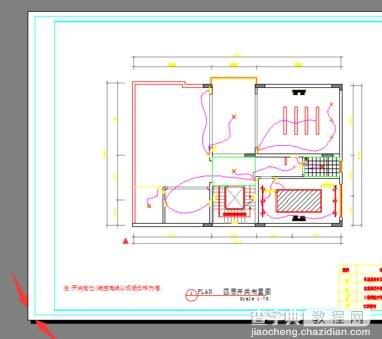
打开CAD图纸,可以看到,一般的打印方法,都有白边。
打开打印设置,按CTRL+P,如图所示。选择打印机,找到“特性”。
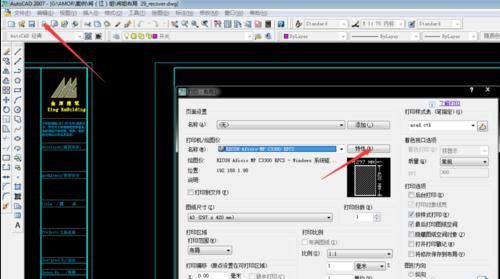
打开特性选项,如图所示,修改自定义图纸的可打印区域。
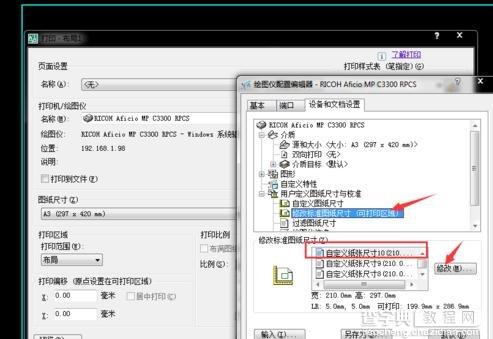
可以看到,默认的区域都留有距离,上下左右全部改为0.
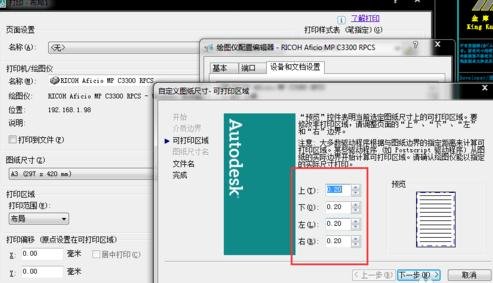
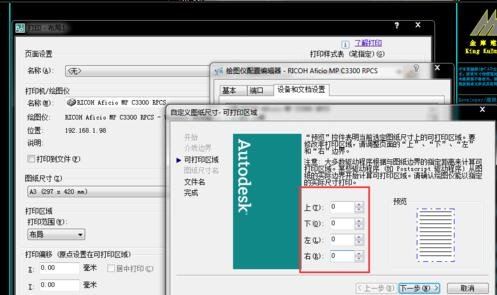
然后其他的都保持默认,按下一步,最后确定。设置完毕。
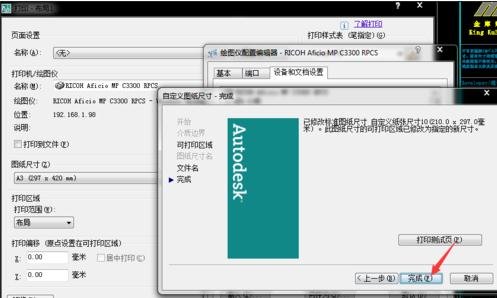
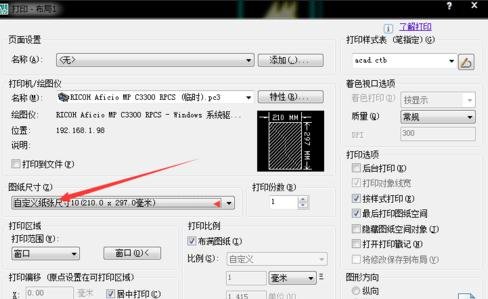
回到图纸空间,按CTRL+P设置打印。选择打印机,居中,满图纸打印,然后纸张选择刚才修改的图纸。窗口打印。
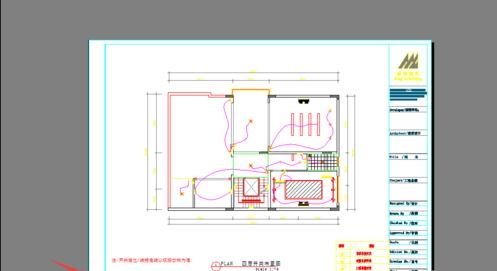
打印结果如图所示,已经没有白边了。如果预留装订线的话,可以另外设置。
【CAD如何放大图纸打印】相关文章:
上一篇:
打印CAD图形如何设置布满图纸
下一篇:
怎么设置cad的打印线宽