
Win10系统用户控制提示框如何取消
摘要:在win10中,如果我们正常开启程序,会首先弹出烦人的《用户账户控制》提示框,虽然这会对用户造成不便,但是微软这样做的初衷是避免系统遭受恶意...
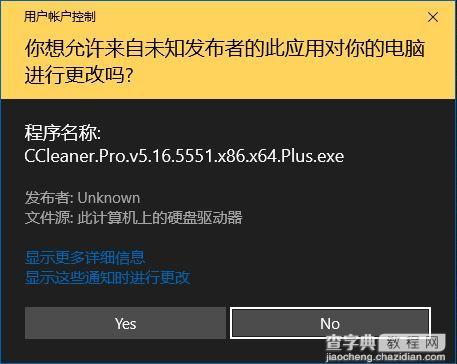
在win10中,如果我们正常开启程序,会首先弹出烦人的《用户账户控制》提示框,虽然这会对用户造成不便,但是微软这样做的初衷是避免系统遭受恶意软件侵扰,那么《用户账户控制》这个提示框怎么取消呢,以下的方法可以让你轻松解决。
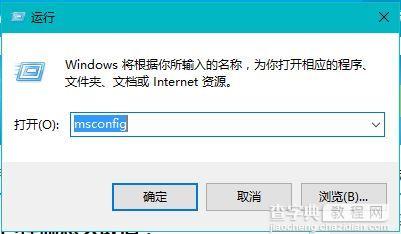
1.按下Windows+R快捷键或鼠标右键点击开始按钮,调出运行,输入msconfig
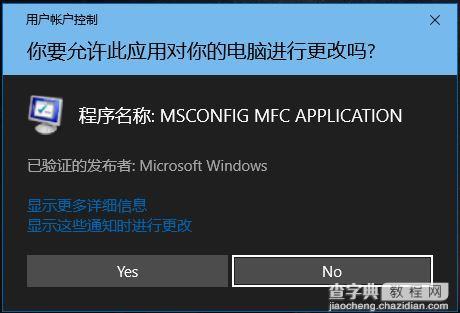
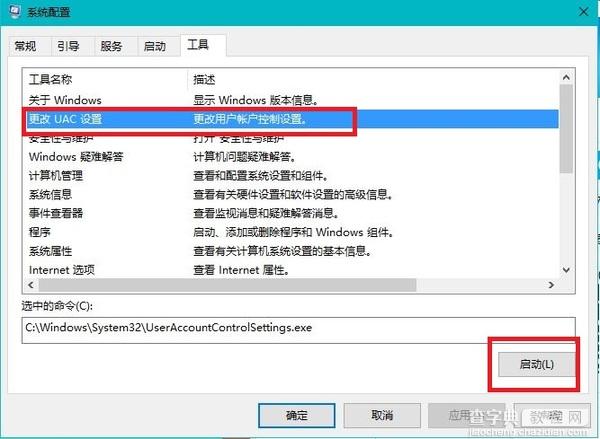
2.在弹出的《系统配置》中点击工具,找到更改UAC设置,并点击启动
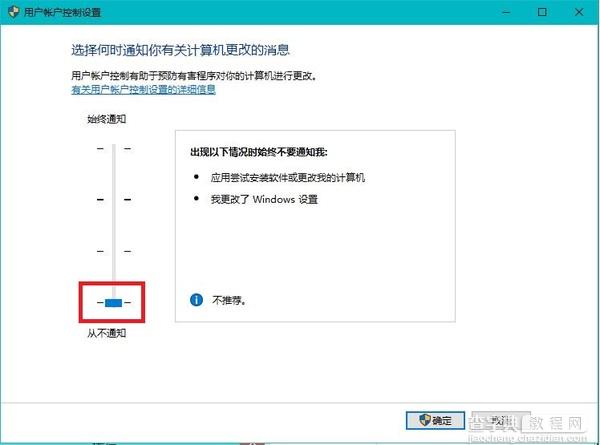
3.在弹出的《用户账户控制设置》中把始终通知下的滑块拉到最下面一格,就是从不通知,跟着点击确定
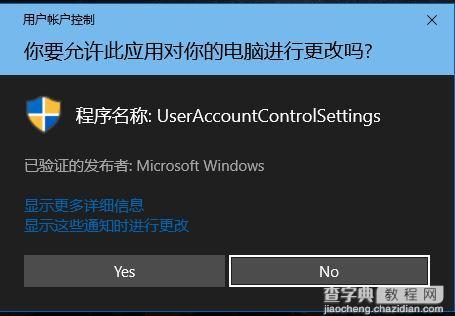
4.点击确定后会弹出确认框,就点击是,设置就生效了;
通过以上的设置,当你打开新下载或新安装的程序时就不会弹出烦人的《用户账户控制》提示框了。
【Win10系统用户控制提示框如何取消】相关文章:
上一篇:
win10系统任务管理器打不开的解决方法
下一篇:
win10锁屏如何直接开启应用