
苹果恢复大师怎么恢复iPhone手机的语音备忘录?
摘要:苹果恢复大师怎么恢复iPhone手机的语音备忘录?第一步:打开苹果恢复大师,首页界面如下图,点击【开始】。苹果恢复大师第二步:点击【语音备忘...
苹果恢复大师怎么恢复iPhone手机的语音备忘录?
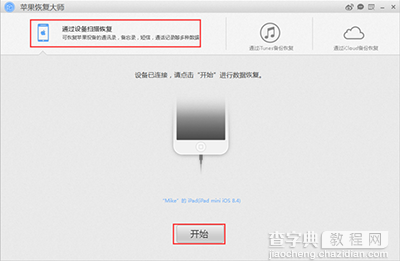
第一步:打开苹果恢复大师,首页界面如下图,点击【开始】。
苹果恢复大师
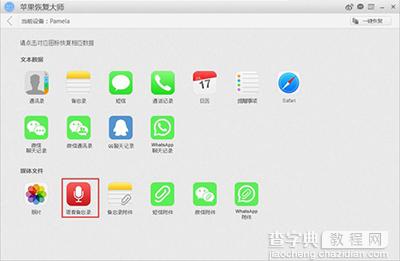
第二步:点击【语音备忘录】。
 苹果恢复大师
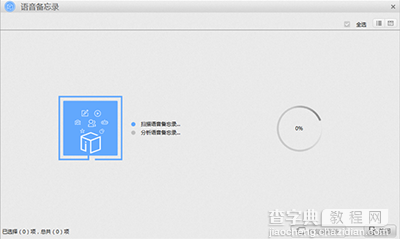
第三步:等待苹果恢复大师扫描设备。
 苹果恢复大师
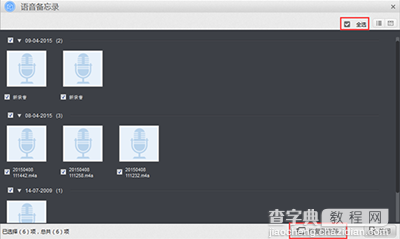
第四步:在右上角勾选全选或勾选个别语音,点击右下角【恢复到电脑】。
 苹果恢复大师
第五步:点击【浏览】,选择想保存的路径;点击【打开】,查看路径;点击【一键恢复】,将数据保存在本地主机;点击【取消】,取消备份。
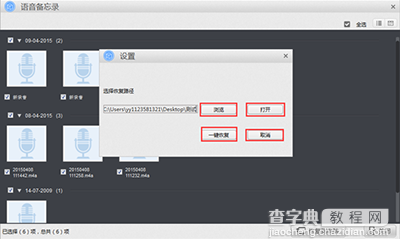 苹果恢复大师
完成备份后关闭苹果恢复大师即可。
注意事项:
1.误删后尽量不要进行读写操作,避免数据擦写。
2.果粉们要注重日常备份。
3.如苹果恢复大师不识别手机,建议安装iTunes。
【苹果恢复大师怎么恢复iPhone手机的语音备忘录?】相关文章:
★ iPhone/iPad上的qq语音消息怎么导出?如何保存手机QQ语音
上一篇:
怎么使用苹果恢复大师恢复苹果手机照片?