
cad2014怎么算面积?
摘要:cad2014是不少网友都在使用的一款制图软件,因此,就有网友询问:cad2014怎么算面积。在今天的使用教程中,我们就一起来了解一下cad...
cad2014是不少网友都在使用的一款制图软件,因此,就有网友询问:cad2014怎么算面积。在今天的使用教程中,我们就一起来了解一下cad2014算面积的基本方法,希望可以帮到大家!
查询Q
cad2014算面积的方法:
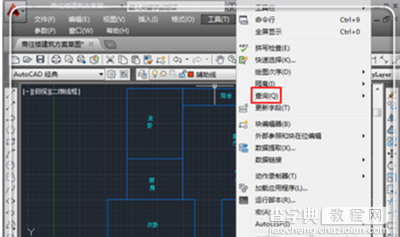
1、打开cad2014,在菜单栏,点击“工具”;
2、调出工具选项,用鼠标指着“查询Q”,激活查询命令,如首图;
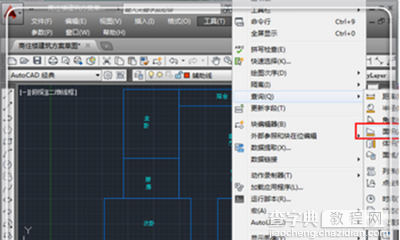
3、弹出查询的更多功能选项,点击“面积”;
查询面积
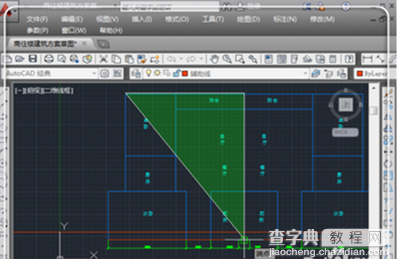
4、这时候使用鼠标拾取需要查询的围成面积的各个关键点;
查询面积
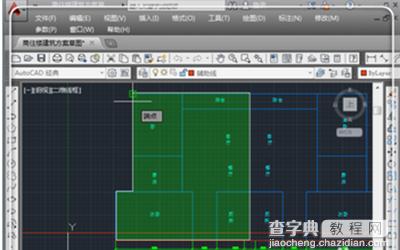
5、拾取各个点,围成一个封闭图形;
查询面积
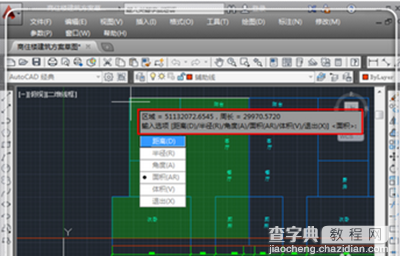
6、点击“回车键”,这时候就直接弹出面积信息,这里的面积一般是以mm为单位的,所以要转化成自己习惯的平方米,小数点向左移动6位即可看出面积。
【cad2014怎么算面积?】相关文章:
上一篇:
cad填充命令是什么?
下一篇:
cad怎么算面积?