
wps表格怎样设置连续行号
摘要:wps表格设置连续行号的方法:首先,打开一份需要处理的表格,可以看到第一栏是编有编号的,我们要做的就是要保持这一栏编号的连续性;鼠标左键双击...
wps表格设置连续行号的方法:
首先,打开一份需要处理的表格,可以看到第一栏是编有编号的,我们要做的就是要保持这一栏编号的连续性;
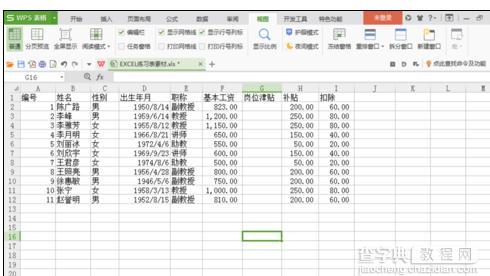 鼠标左键双击编号“1”的单元格,在里面输入“=ROW()-1”的函数;
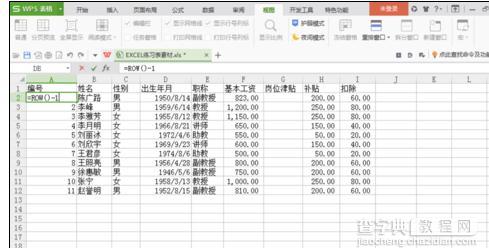 输入好函数后,按住鼠标左键往下拉,将该函数也应用到这一栏下面的全部编号;
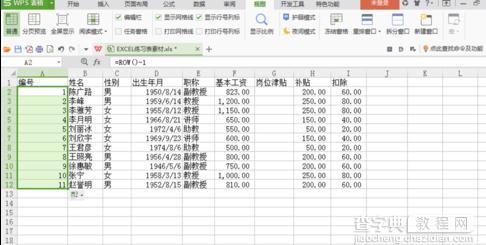 在函数应用到全部编号后,鼠标左键单击编号“1”的单元格,选择这样单元格;
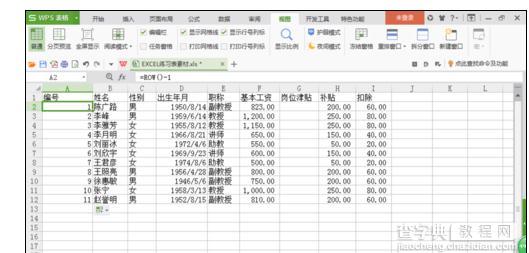 再点击上方菜单栏的“插入”-“表格”,就会弹出一个创建表的设置页面,点击确定即可;
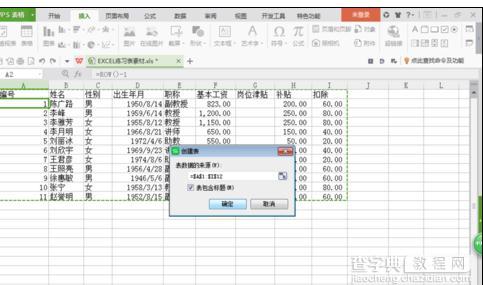 设置完毕后,我们可以看看设置后的效果,选定表格的编号2这一行的选区,右键选择“删除”;
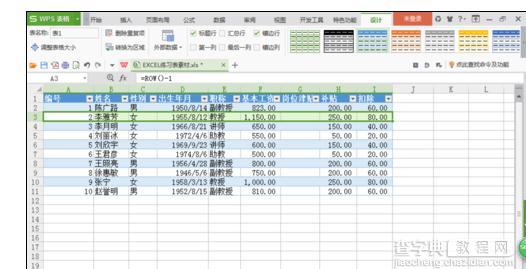
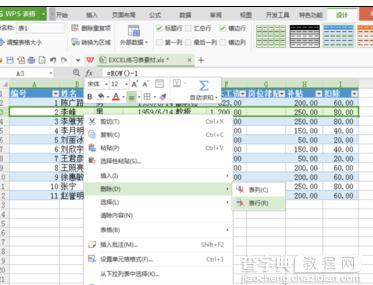 可以看到,在删除编号2这一行的内容后,表格里的编号顺序并没有出现空缺,还是保持连续的。
【wps表格怎样设置连续行号】相关文章:
上一篇:
怎样使用wps制作演示文稿
下一篇:
wps表格怎样设置底纹颜色