
CorelDRAW怎么制作立体逼真的蜡烛
摘要:CorelDRAW怎么制作立体逼真的蜡烛?下面详细介绍一下用CorelDRAW制作逼真蜡烛的方法,对于CorelDRAW不熟练的朋友,也可以...
CorelDRAW怎么制作立体逼真的蜡烛?下面详细介绍一下用CorelDRAW制作逼真蜡烛的方法,对于CorelDRAW不熟练的朋友,也可以按此教程来进行制作。
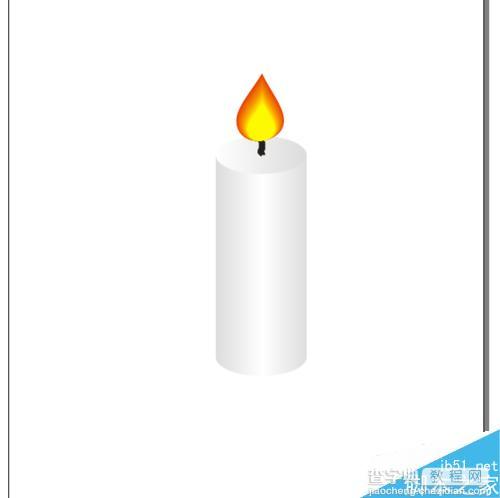 步骤
步骤
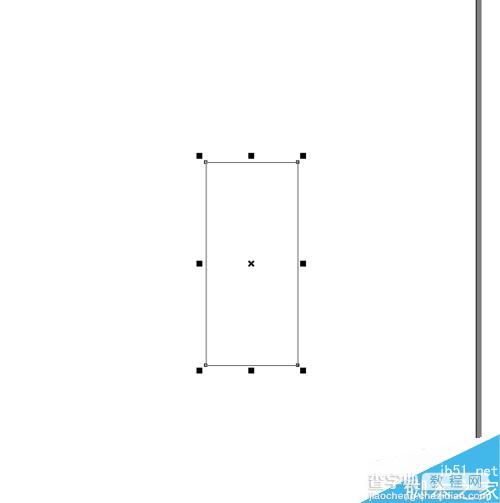
用矩形工具画一个长方形。
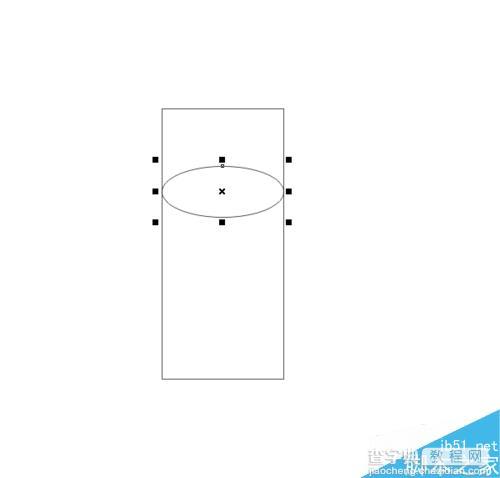
 再选择”椭圆工具“,源着长方形边缘,在长方形内部画一个椭圆形。
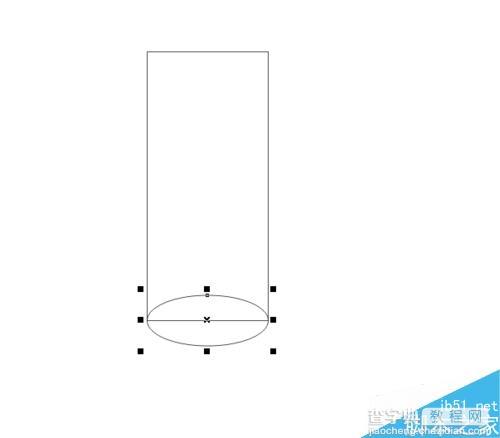
 将椭圆形移动到长方形的下边,再按一下数字键盘的“+”,这样就可以复制出一一样的椭圆形来了。
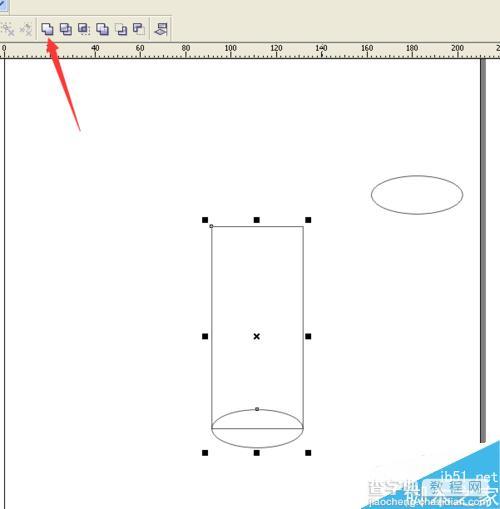
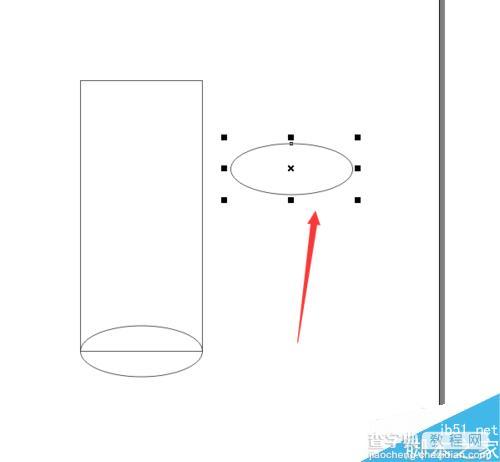 接着,选择”挑选工具“,再把长方形和椭圆选择上,再点击上边属性栏的”焊接“按键,将长方形和椭圆焊接到一起。
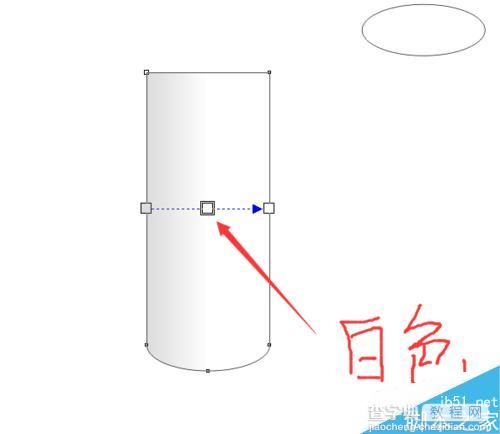
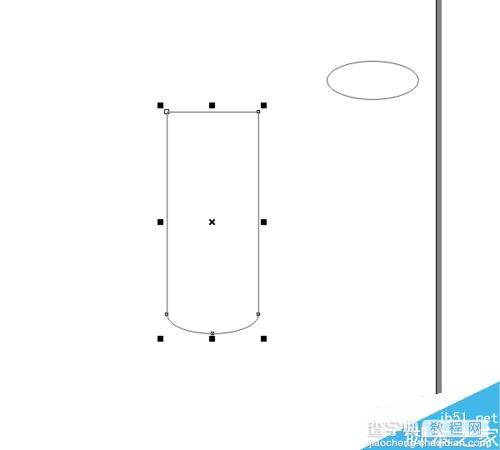 选择“交互式填充工具”,按着Ctrl键,在圆柱上水平进行线性填充。
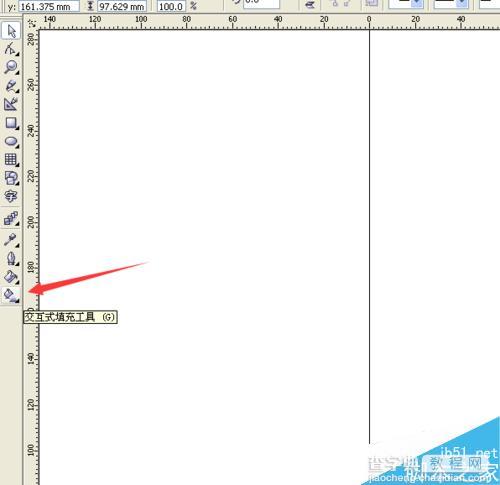
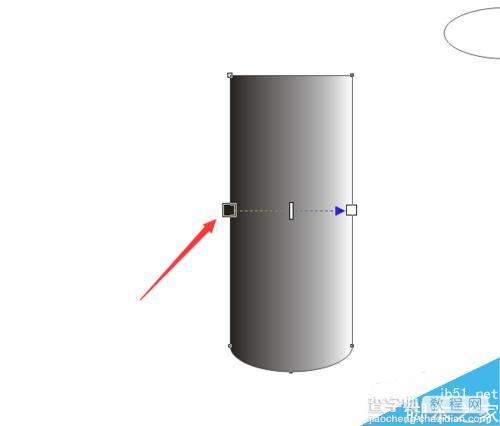
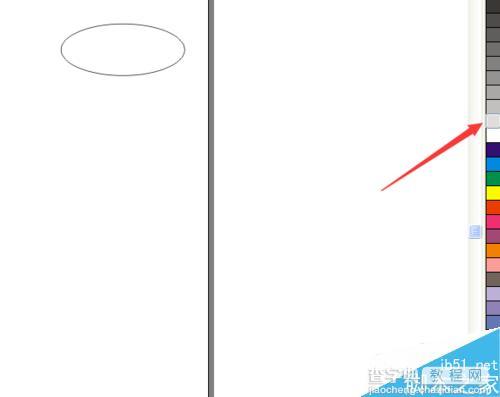
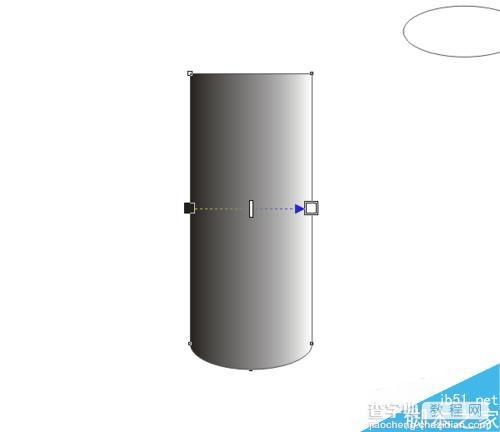 点击左边的填充点,再点击右边的百分之十的黑色,将这个填充点的颜色填充为百分之十的黑色。
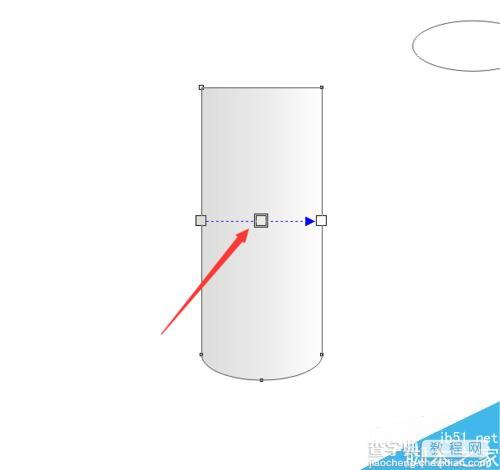
 双击填充线中间的位置,增加一个颜色点,这个颜色点,填充为白色。
【CorelDRAW怎么制作立体逼真的蜡烛】相关文章:
上一篇:
CAD图形文件怎么插入Visi