
win10系统CAD提示电脑丢失ac1st16.dll的两种方法
摘要:win10系统CAD提示电脑丢失ac1st16.dll解决方法一:可以用腾讯电脑管家修复下。打开电脑管家——电脑诊所——软件问题——缺少dl...
win10系统CAD提示电脑丢失ac1st16.dll解决方法一:
可以用腾讯电脑管家修复下。打开电脑管家——电脑诊所——软件问题——缺少dll文件。
 win10系统CAD提示电脑丢失ac1st16.dll解决方法二:
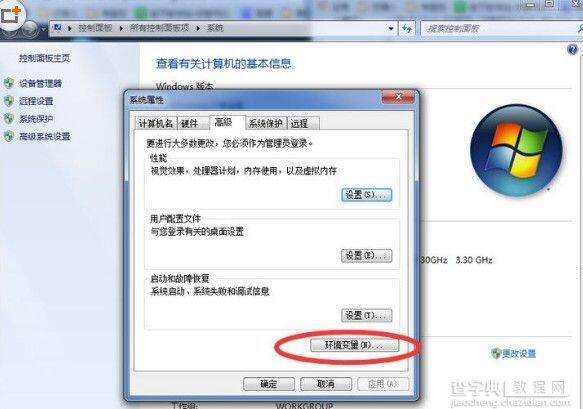
1、右键我的电脑------属性-------高级系统设置------环境变量
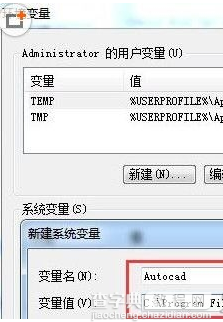
 2、增加一个“AutoCAD”的系统变量,变量值为:C:Program Files (x86)Common Files
 3、修改Path值,变量值为
SystemRoot%system32;%SystemRoot%;%SystemRoot%System32Wbem;%SYSTEMROOT%System32WindowsPowerShellv1.0;C:Program Files (x86)Microsoft SQL Server100ToolsBinn;C:Program Files (x86)Microsoft SQL Server100DTSBinn;C:Program Files (x86)Common FilesAutodesk Shared
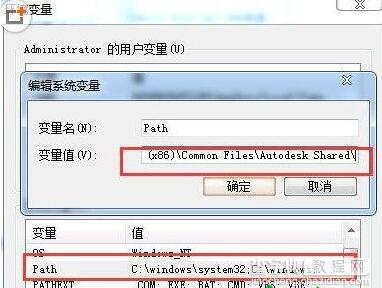 4、修改成功,不用重启电脑,直接打开CAD
【win10系统CAD提示电脑丢失ac1st16.dll的两种方法】相关文章:
★ win10系统Powershell重置应用失效的解决办法
上一篇:
Win10系统屏幕保护色的设置方法
下一篇:
如何提高Win10开机速度