
优酷迷你版怎么取消屏蔽隐藏起来
摘要:首先,我们打开电脑上的优酷客户端,电脑优酷客户端首页面如图所示打开后不久,我们可以看到立马就弹出了迷你优酷,就是如图所示的这样一个小页面我们...
 打开后不久,我们可以看到立马就弹出了迷你优酷,就是如图所示的这样一个小页面
 我们点击如图所示的小三角,然后在弹出的选项中,可以看到有个3日内不再弹出的标志,我们点击选择它,在未来的3天里面它就不会再次弹出了
 基本来说,将迷你优酷关闭的步骤就是上面几步了,但是我们可以看到在设置中可不可以有设置永久关闭的选择。我们点击选择设置进入设置页面。
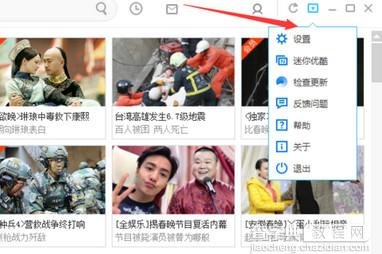 但是并没有找到彻底关闭的方法,只能那样吧,三日关闭手动关闭一次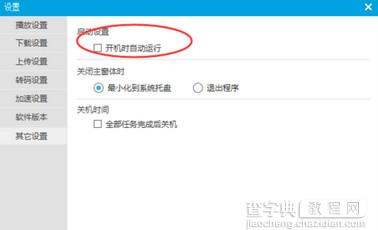
上一篇:
优酷视频打不开播放变黑屏怎么办
下一篇:
小米爱奇艺会员特权售价开通方法一览