
Win10系统打开文件提示文件系统错误(-2147416359)怎么解决
摘要:为了体验新的功能,很多用户已经升级了win10最新版,但是在全新的Win10操作系统下,有不少朋友在打开文件时都遇到了错误提示“文件系统错误...
为了体验新的功能,很多用户已经升级了win10最新版,但是在全新的Win10操作系统下,有不少朋友在打开文件时都遇到了错误提示“文件系统错误-2147416359”。这是怎么回事呢?我们又该如何解决呢?其实,我们可以通过修改一项服务轻松搞定,下面小编就为大家介绍一下具体的解决方法,一起来看看了解下。
 解决方法:
解决方法:
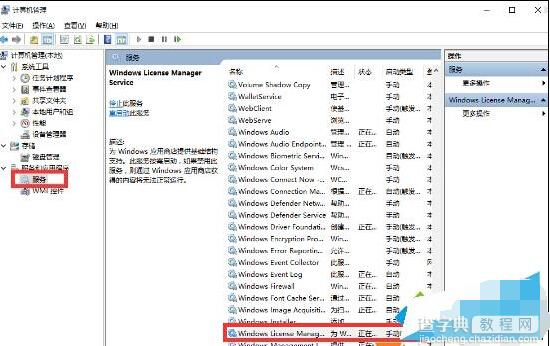
1、按下Win+R 组合键,然后在运行中输入services.msc回车。
 2、在服务里找到windows license manager service服务,右键打开属性---启动类型改为自动---重启生效。
 以上就是关于Win10系统打开文件提示文件系统错误(-2147416359)的解决办法,如果你也遇到这种问题,可以参考一下操作步骤,希望对大家有帮助!欢迎大家继续关注其他信息!
【Win10系统打开文件提示文件系统错误(-2147416359)怎么解决】相关文章:
★ Win10系统下PDF文件的打开方式总是默认为斯巴达浏览器怎么办
★ Win10系统开机提示系统资源不足无法完成API怎么办?
上一篇:
Win10开机声音没有了怎么办?
下一篇:
Win10系统移动硬盘无法访问