
win8.1如何创建一个新的本地帐户
摘要:具体方法如下:1、按快捷键windows+x,选中控制面板;2、进入到控制面板窗口,选中用户帐户和家庭安全项;3、进入到用户帐户和家庭安全窗...
具体方法如下:
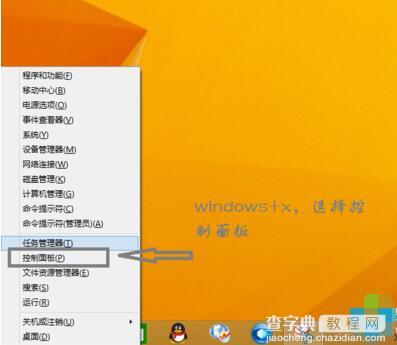
1、按快捷键windows+x,选中控制面板;
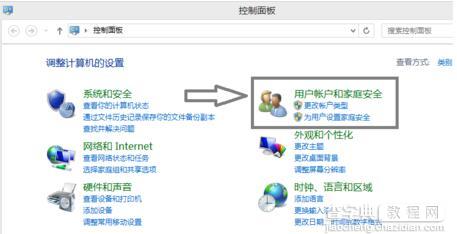
 2、进入到控制面板窗口,选中用户帐户和家庭安全项;
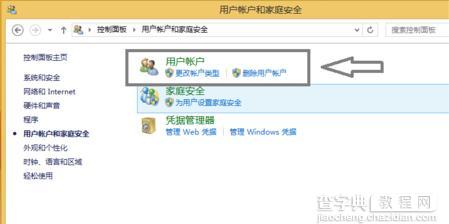
 3、进入到用户帐户和家庭安全窗口下,选中用户收户;
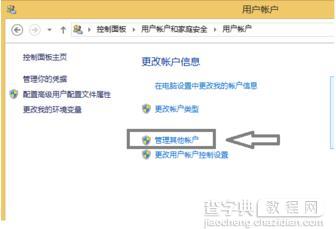
 4、进入到用户帐户窗口下,选择管理其它帐户;
 5、进入到管理帐户窗口下,选择在电脑设置中添加新帐户;
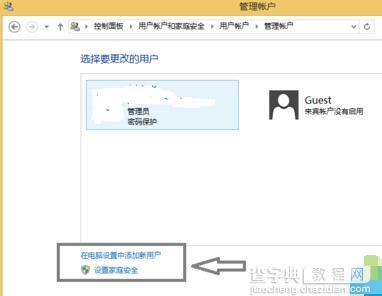 6、选择管理其它帐户下的添加新用户;
 7、依照图片标出的步骤操作,点下一步;
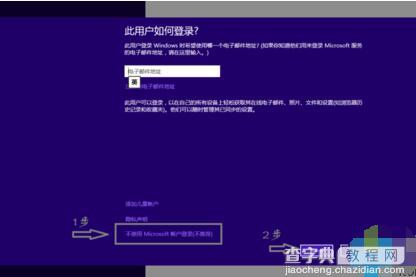 8、这一步选择本地帐户,看图片信息;
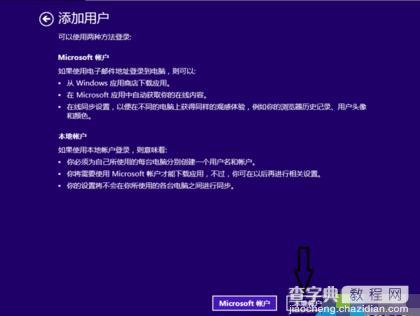 9、这一步填写用户名跟密码,在加密码提示,点选下一步,看图片信息;
 10、这一步显示的信息是告诉你你的新帐户已经创建好了,点选完成,看图片;
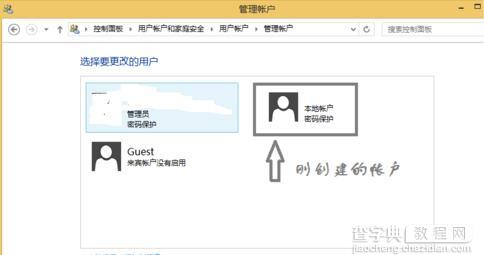
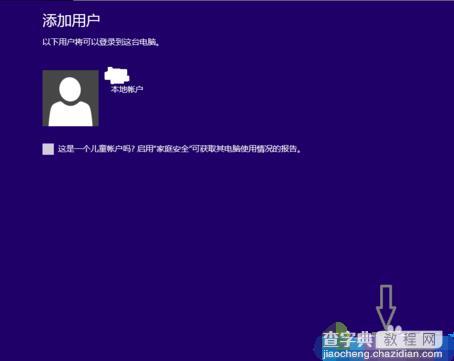 11、在控制面板 管理帐户下就可以看到你刚刚创建好的新帐户,下次登入系统时,就可以选择帐户登入了。
【win8.1如何创建一个新的本地帐户】相关文章: