
CorelDRAW怎么倾斜图形
摘要:简单的倾斜效果展示:在CorelDRAW软件倾斜图形的操作如下:步骤一点击对象→变换→倾斜,打开“倾斜”泊坞窗。步骤二输入适当的X和Y值,如...
简单的倾斜效果展示:
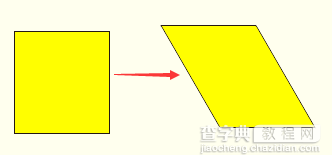 在CorelDRAW软件倾斜图形的操作如下:
步骤一 点击对象→变换→倾斜,打开“倾斜”泊坞窗。
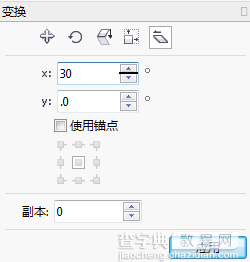 步骤二 输入适当的X和Y值,如X值:20、Y值:10。
步骤三 勾选“使用锚点”,选择某一锚点,如“左下”。
步骤四 输入需要的副本数量,如15。
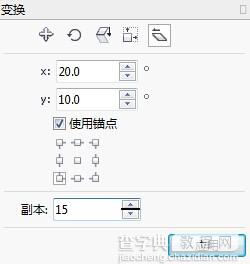 步骤五:点击“应用”按钮。
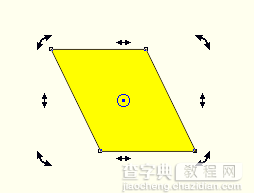
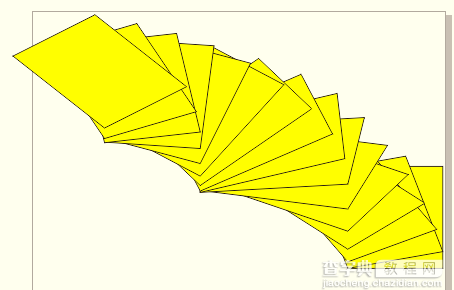 除此之外,还可以使用“选择工具”进行倾斜图形。
单击“选择工具”,点击两次需要倾斜的图形,当四周出现双箭头形状的控制点时,将光标移动到四周居中的控制点上,当光标变为左右单箭头时,按住鼠标左键进行拖动,松开鼠标后,图形就倾斜了。
【CorelDRAW怎么倾斜图形】相关文章:
上一篇:
CorelDRAW怎么平移绘图窗口
下一篇:
CorelDRAW怎么复制对象