
CorelDRAW怎么平移绘图窗口
摘要:CorelDRAW软件中平移和滚动绘图窗口的操作步骤如下:步骤一点击工具箱中的“缩放工具”,在图形中单击,达到放大图形的效果。步骤二点击工具...
CorelDRAW软件中平移和滚动绘图窗口的操作步骤如下:
步骤一 点击工具箱中的“缩放工具”,在图形中单击,达到放大图形的效果。
步骤二 点击工具箱中的“平移工具”,此时鼠标变成“小手”的样式,在绘图窗口中单击并拖动鼠标,直到显示要查看的区域。
 步骤三 在平移的操作中,滚动鼠标的滚轮,默认状态下会放大和缩小的CorelDRAW的工作界面。此时平移和缩放可同时操作,不必进行切换。
步骤四 点击绘图窗口右下角的导航器按钮

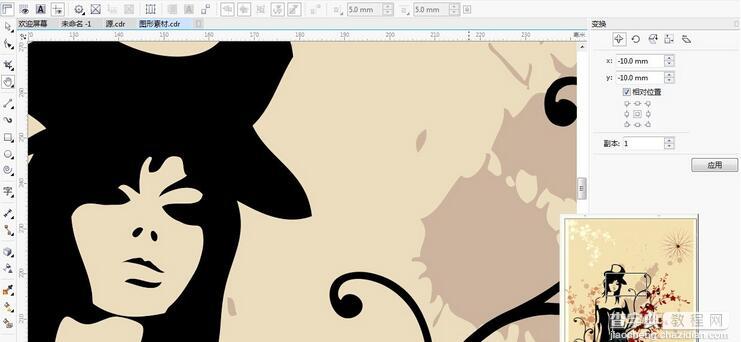 导航器的优点是无需缩小图形即可选择任意需要显示的范围。
步骤五 在绘图窗口的右侧和下面有移动滑块,也可以快速上下左右移动图形显示范围。
步骤六 在工具箱中单击任意工具,按住鼠标滚轮并在绘图窗口中拖动,即可平移视图。
【CorelDRAW怎么平移绘图窗口】相关文章:
上一篇:
CorelDRAW可以导出哪些文件格式
下一篇:
CorelDRAW怎么倾斜图形