
360安全卫士防护弹窗设置成自动处理方法
摘要:现在,不少人都在使用360安全卫士,相信很多人都被弹窗弄得很无奈。今天,小编就来跟大家分享360安全卫士防护弹窗设置成自动处理方法。1、打开...
现在,不少人都在使用360安全卫士,相信很多人都被弹窗弄得很无奈。今天,小编就来跟大家分享360安全卫士防护弹窗设置成自动处理方法。
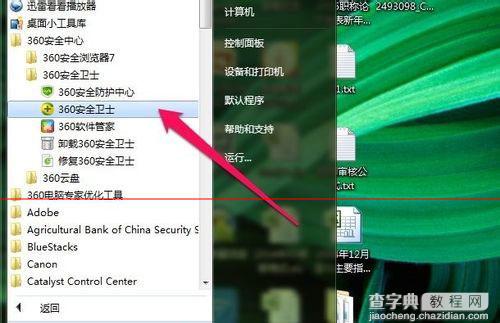
1、打开开始菜单,点击如下图红色箭头所示“360安全卫士”程序图标。
2、点击如下图红色箭头所示倒三角按钮。

3、在弹出的二级菜单中点击“设置”菜单项。

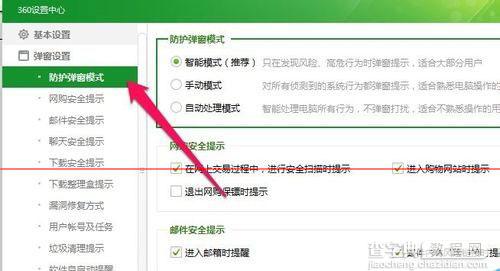
4、在弹出的如下图界面中点击红色箭头所示“防护弹窗模式”。
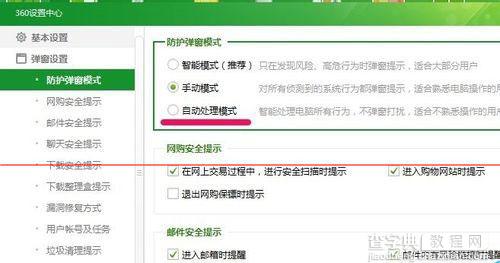
5、选择如下横线部分的选项“自动处理模式”即可。
【360安全卫士防护弹窗设置成自动处理方法】相关文章:
上一篇:
360安全卫士怎么清理系统垃圾文件
下一篇:
360安全卫士360连回家怎么用