
Excel中自定义填充序列的使用方法
摘要:1、在"文件"选项卡中选择"选项"选项打开"Excel选项"对话框,在对话框左侧列表中选择"高级"选项,在右侧的"常规"栏中单击"编辑自定义...
1、在"文件"选项卡中选择"选项"选项打开"Excel选项"对话框,在对话框左侧列表中选择"高级"选项,在右侧的"常规"栏中单击"编辑自定义列表"按钮,如图1所示。
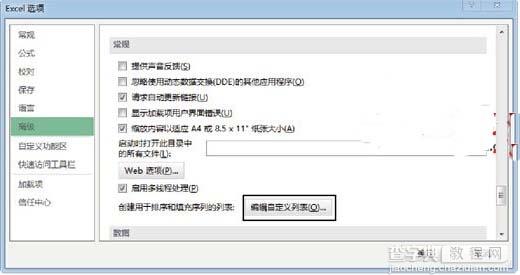 图1单击"编辑自定义列表"按钮
2、在打开的"自定义序列"对话框的"输入序列"文本框中输入自定义序列,单击"添加"按钮将其添加到"自定义序列"列表中,如图2所示。
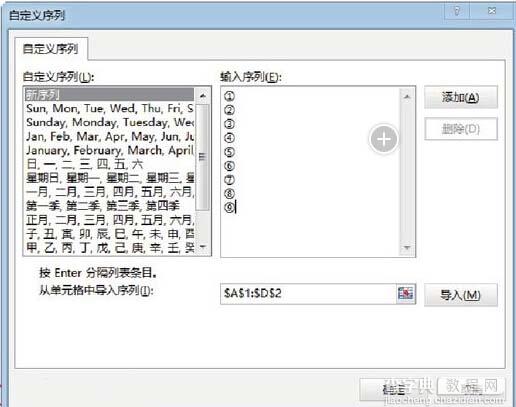 图2添加自定义序列
3、分别单击"确定"按钮关闭"自定义序列"对话框和"Excel选项"对话框。在单元格中输入序列的第一个数据,这里是"①"。向下拖动填充柄即可使用自定义序列填充单元格,如图3所示。
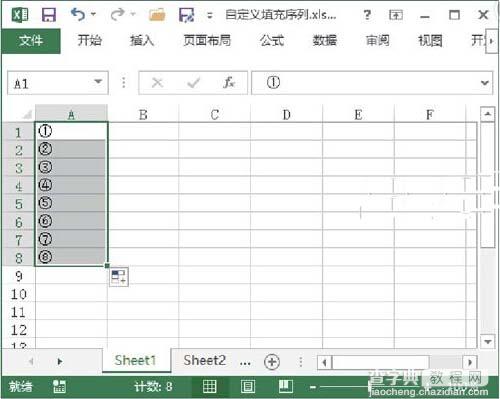 图3 使用自定义序列填充单元格
【Excel中自定义填充序列的使用方法】相关文章:
★ Excel中right函数引用单元格及字符串的使用方法实例
上一篇:
Excel批量取消行列隐藏的方法
下一篇:
excel表头斜线设置