
如何删除qq聊天记录中的图片?
摘要:在我们使用QQ时,无论是QQ好友还是QQ群,只要有其中任意用户向您所在的群发送图片,那么该图片将自动存储到您的电脑中,久而久之,您的电脑中的...
在我们使用QQ时,无论是QQ好友还是QQ群,只要有其中任意用户向您所在的群发送图片,那么该图片将自动存储到您的电脑中,久而久之,您的电脑中的图片就会占用很多的空间,对于这类情况,我们可通过小编下方为大家提供的操作方法来删除存储在本地电脑中的图片,下面看下详细操作吧!
 操作方法
操作方法
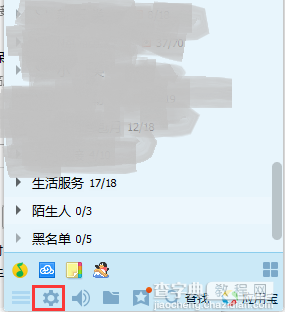
1、在需要删除的QQ号码的软件窗口中,点击设置菜单【如下图】
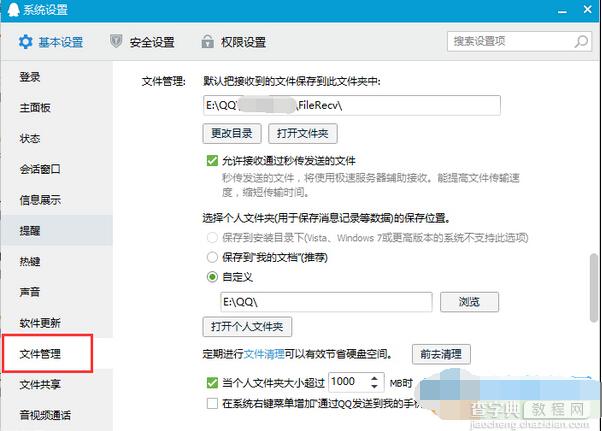
 2、选择“系统设置”中的“文件管理”。
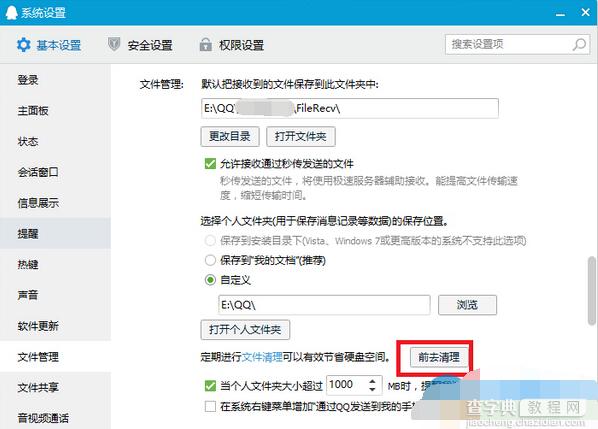
 3、点击右侧窗口中的【前去清理】
 4、这时我们点击【立即清理】即可!
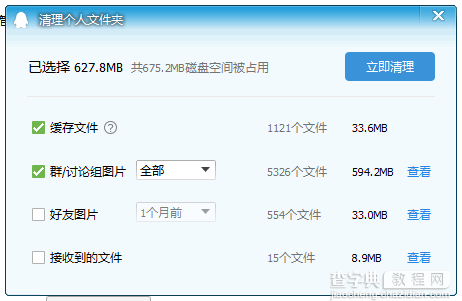 点击【全部删除】后,我们就等待文件删除完成,那么QQ聊天中的图片就不会在电脑中出现了,是不是非常的方便呢!
【如何删除qq聊天记录中的图片?】相关文章:
★ 如何查看很久以前的QQ聊天记录?查看QQ聊天记录三种方法图解
上一篇:
手机QQ空间超级赞的使用方法
下一篇:
QQ快捷键有哪些?