
如何关闭Win10“在商店中查找应用”提示?
摘要:有些文件扩展名对于电脑来说较为“古怪”,原因在于该类型文件并没有在当前电脑注册默认打开方式,在Win10遇到此类文件后,就有可能向用户询问是...
有些文件扩展名对于电脑来说较为“古怪”,原因在于该类型文件并没有在当前电脑注册默认打开方式,在Win10遇到此类文件后,就有可能向用户询问是否在商店中查找可打开该文件的程序。一般来说,用户还是习惯于用Win32桌面程序打开这些文件,而不需要去商店中搜索应用。因此传统的本机程序选择更为适宜。
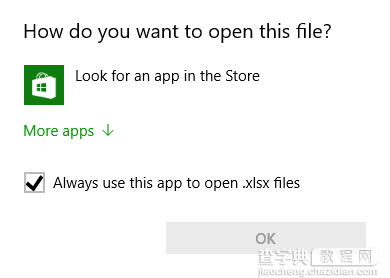 如何关闭“在商店中查找应用”的提示呢?方法很简单,用注册表就可以解决。不过在修改之前,最好用软媒魔方的清理大师对注册表进行备份,方便误操作后恢复。
修改方法如下:
1、按Win+R打开“运行”,在其中输入regedit后按回车键,进入注册表编辑器
2、定位到
HKEY_LOCAL_MACHINESoftwarePoliciesMicrosoftWindowsExplorer
注意:没有Explorer的话就需要右键点击“Windows”,然后新建“项”,命名为Explorer
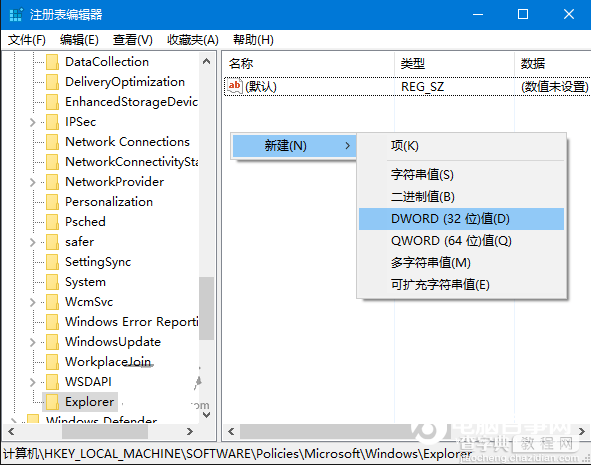
3、新建DWORD(32位)值,命名为NoUseStoreOpenWith,如下图——
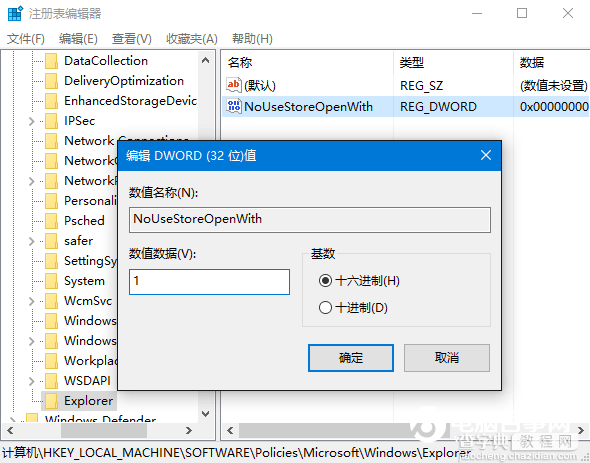
 4、双击打开,在“数值数据”中输入“1”,点击“确定”即可
 5、重启系统后生效
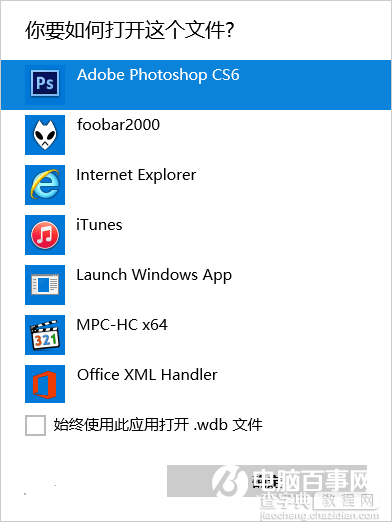 这种方法也适用于Win8.1系统,修改之后双击未知类型文件后,将直接提示从已安装程序中选择。
【如何关闭Win10“在商店中查找应用”提示?】相关文章:
下一篇:
解决win10更新系统出现蓝屏的操作方法