
iphone6s设置引导式访问功能的方法
摘要:对于家里有小孩的用户来说,自己的手机会被熊孩子拿来玩着玩那,有时设置误操作造成拨打电话、手机应用删除、或出现其它意想不到的结果,对于这类情况...
对于家里有小孩的用户来说,自己的手机会被熊孩子拿来玩着玩那,有时设置误操作造成拨打电话、手机应用删除、或出现其它意想不到的结果,对于这类情况我们可为手机设置上引导式访问功能,这样一来手机中的某个窗口就被锁定了,就不用担心熊孩子乱操作您的手机了,那么如何在iPhone6s手机中设置引导式访问呢?下面看小编为您带来的操作方法吧!
 操作方法
操作方法
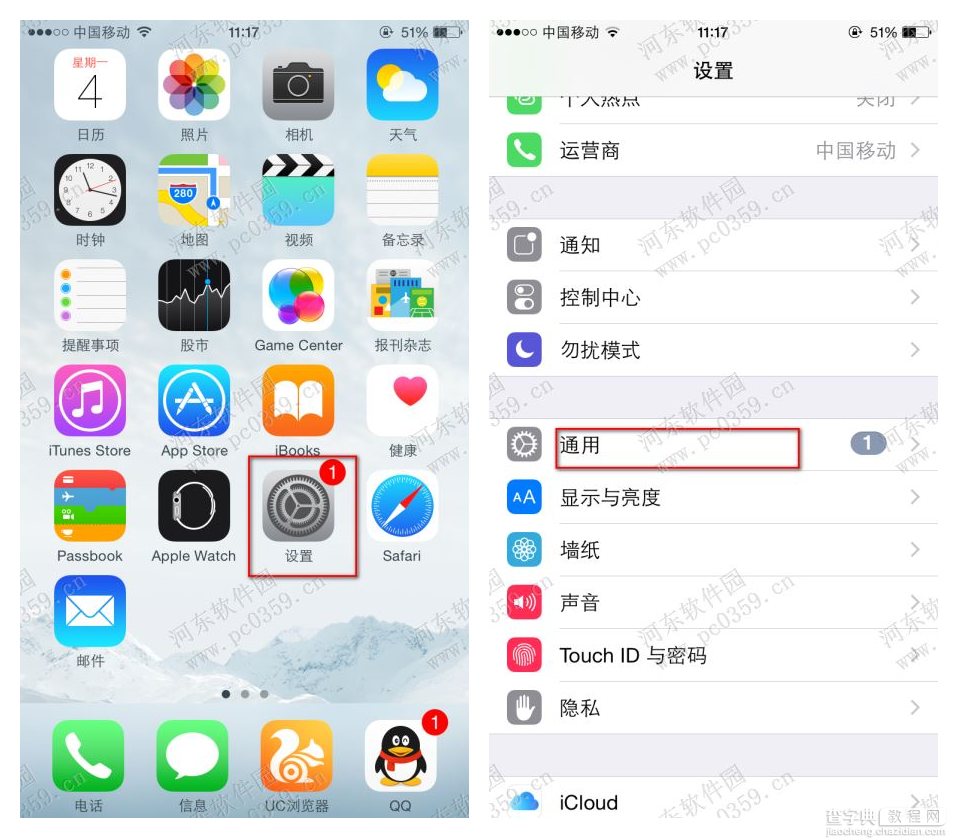
1.首先用户在桌面中找到【设置】,然后找到【通用】(如下图)
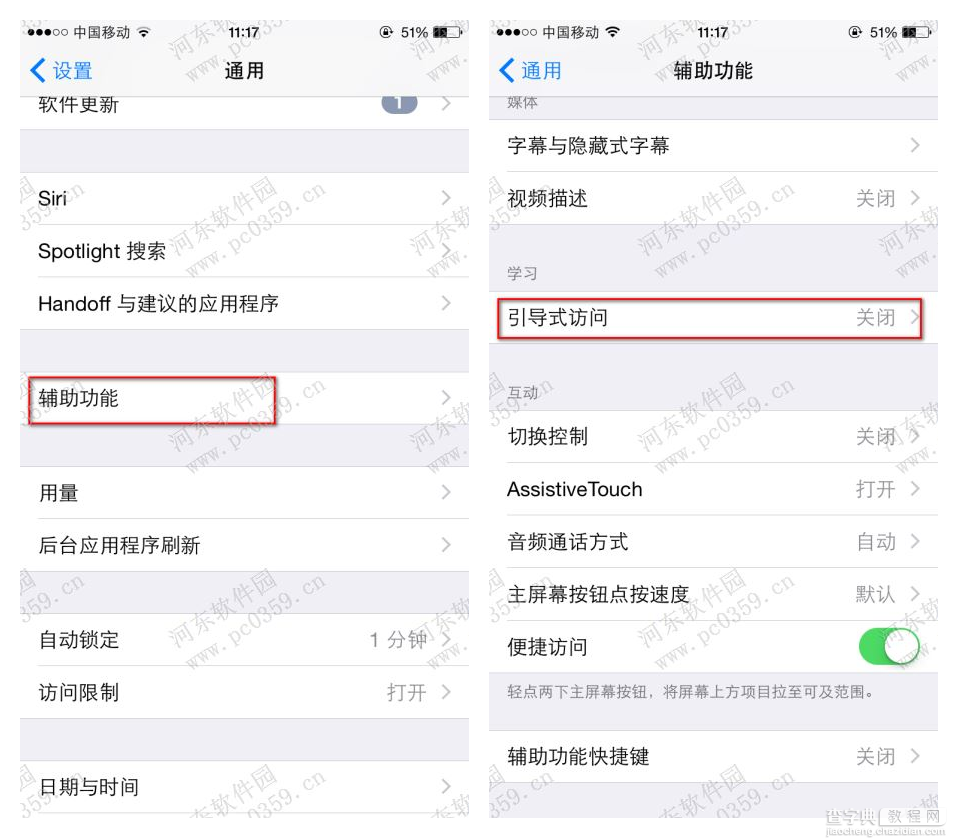
 2.打开后我们再点击【辅助功能】,然后找到【引导式访问】(如下图)
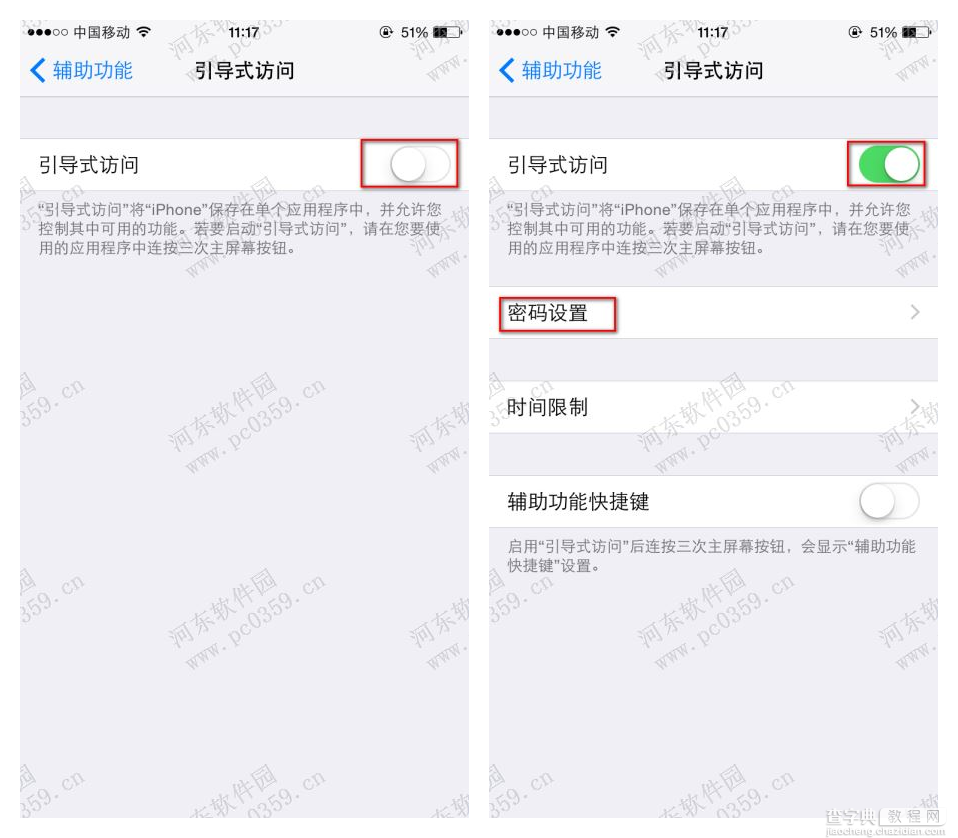
 3.将【引导式访问】后方的按钮设置为开启状态,然后在点击【密码设置】(如下图)
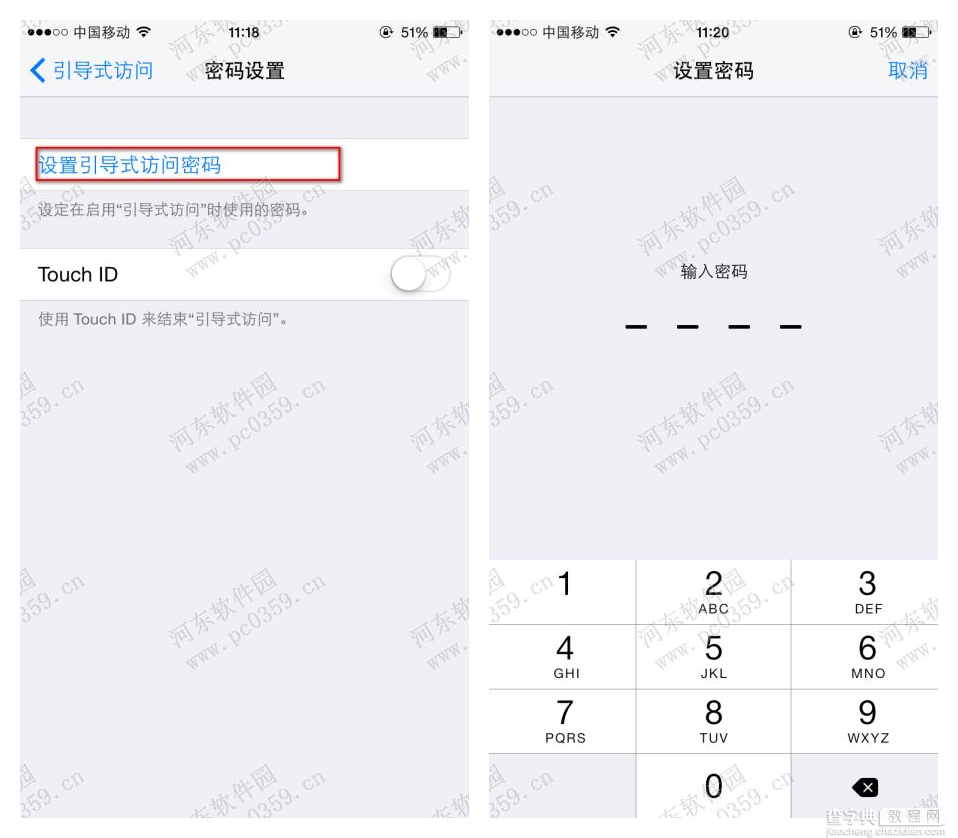
 4.点击【这只引导式访问密码】,在弹出的密码设置界面设置上你的密码即可!
【iphone6s设置引导式访问功能的方法】相关文章:
上一篇:
iphone6s怎么快速搜索照片
下一篇:
iphone6s手机自定义震动怎么设置