
如何在win7中横向打印WPS文件
摘要:虽然说大部分的朋友在win764位旗舰版下载中使用的都是office软件,但是对于一些朋友来说,却过了office软件的试用期,或者说是因为...
虽然说大部分的朋友在win7 64位旗舰版下载中使用的都是office软件,但是对于一些朋友来说,却过了office软件的试用期,或者说是因为重装电脑等原因造成电脑中office软件无法使用,其实这个时候大家也不用着急,更不用花费巨资去购买office软件的使用权,因为咱们早就有了和它功能相当的软件了,这便是WPS软件,这款软件中也包含了咱们平常需要使用到的办公软件,大体来说功能差不多。不过今天咱们并不是要介绍WPS软件,主要是想介绍一下在win7 64位旗舰版中,咱们如何将WPS文件横向打印。下面,就具体的来看看操作步骤吧!
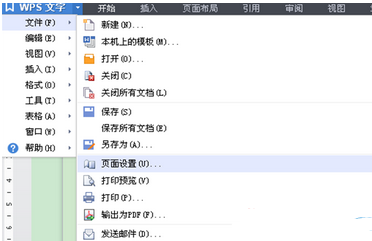
1.首先,咱们需要双击打开win7 64位旗舰版中需要打印的WPS文件,这样就会出现一个如word文件一样的界面了,之后,咱们将鼠标移动到左上侧的WPS文字处,然后单击一下,之后选择下面的文件-页面设置。
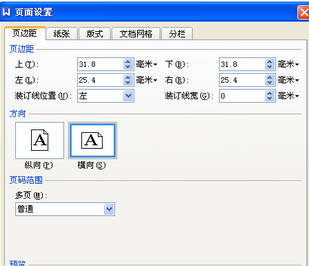
 2.接下来就可以打开一个WPS文件的页面设置窗口了,也就是如下图中所示的界面,咱们将界面切换到页边距这一栏中,在下方的方向这里选择“横向”,之后点击下方的确定按钮即可。
【如何在win7中横向打印WPS文件】相关文章:
上一篇:
Win7系统鼠标闪烁光标粗细如何进行调整