
win7电脑屏幕右下角无法显示QQ图标怎么办?
摘要:win7电脑屏幕右下角无法显示QQ图标怎么办?下面,就让小编来介绍一下解决的办法吧!1.首先,大家将鼠标移动到电脑屏幕右下角的任务窗口上,然...
win7电脑屏幕右下角无法显示QQ图标怎么办?下面,就让小编来介绍一下解决的办法吧!
1.首先,大家将鼠标移动到电脑屏幕右下角的任务窗口上,然后找到一个向上的三角形图标并单击,这样就会弹出如下图中所示的界面了,咱们单击其中的自定义。
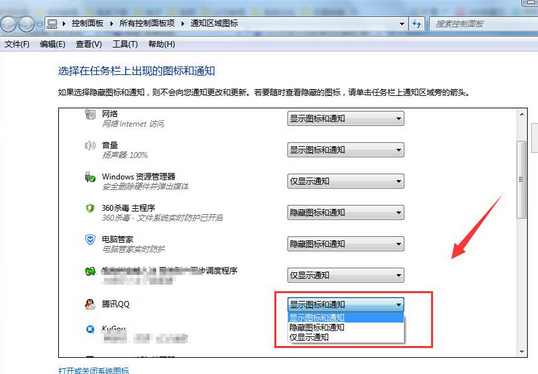
 2.接下来咱们就可以看到如下图中所示所示的操作界面了,这里便是对屏幕右下角图标进行设置的地方,大家可以在界面中找到QQ,然后在后面的状态中进行修改,将默认的状态设置为显示图标和通知即可。
【win7电脑屏幕右下角无法显示QQ图标怎么办?】相关文章:
上一篇:
如何在win7电脑中编辑特殊字符?
下一篇:
win7电脑的系统文件损坏了怎么办?