
Windows 8怎么禁用开机启动项?
摘要:1.在传统界面,可以在任务栏右键单击选择“任务管理器”;2.点开后如果您看到的界面;3.请点击“详细信息...
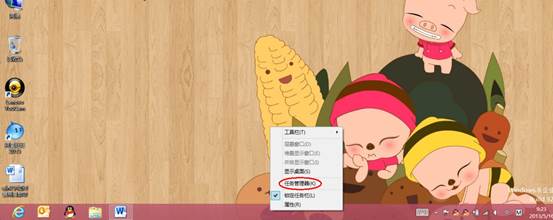
1. 在传统界面,可以在任务栏右键单击选择“任务管理器”;
 2. 点开后如果您看到的界面;
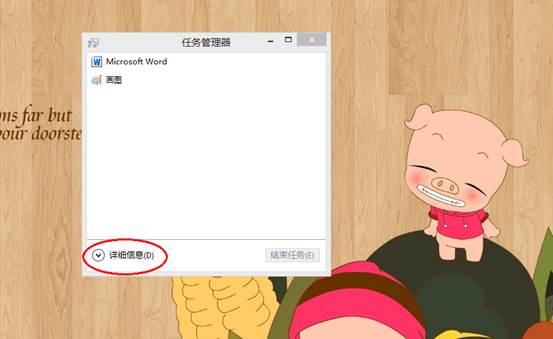 3.请点击“详细信息”,即可看到;
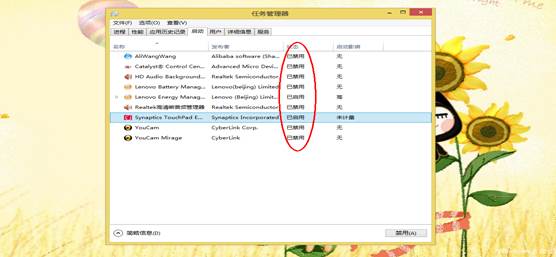
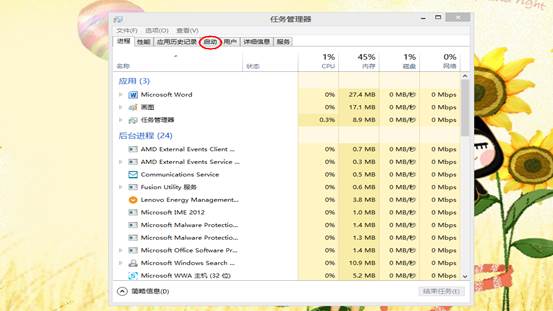 4. 点击启动后就可以看到电脑中所有的启动项;
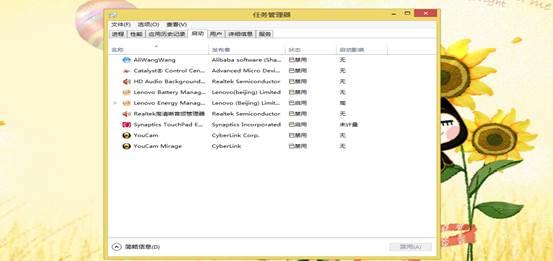 是否是开机加载,可以通过状态来看;
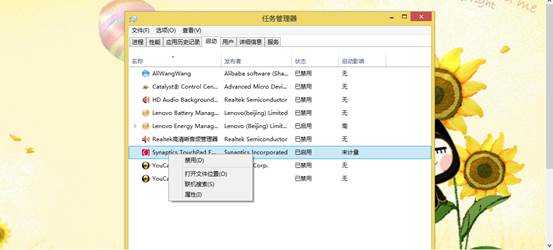
 5. 右键单击需要禁用的启动项,即可禁用。
【Windows 8怎么禁用开机启动项?】相关文章: