
win7系统开机启动太慢该怎么办
摘要:win732位系统下载之后,在使用的时候开机都会出现一个精短的logo动画,这个动画说实话没有多大的用处,尤其是对于那些需要提升开机速度的用...
win7 32位系统下载之后,在使用的时候开机都会出现一个精短的logo动画,这个动画说实话没有多大的用处,尤其是对于那些需要提升开机速度的用户来说更是多余的,这时候就要想办法把这个多余的动画给关闭了。那么到底win7 32位系统开机启动太慢该怎么办呢?下面来看看提升开机速度的方法吧。
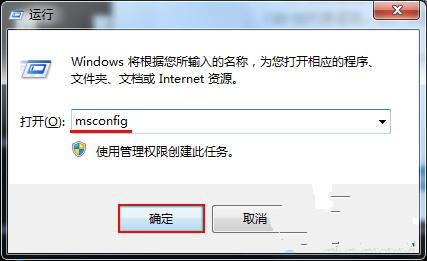
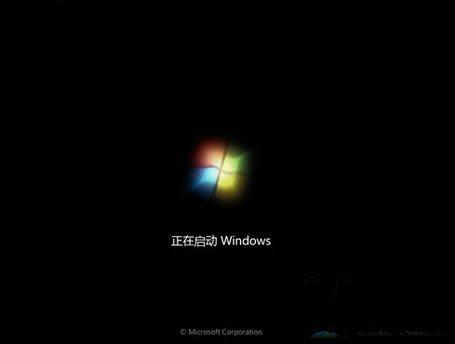 1、直接点击组合键win+r将运行窗口打开,在输入框里面输进去“msconfig”,,接着点击“确定”按键,如下图所示:
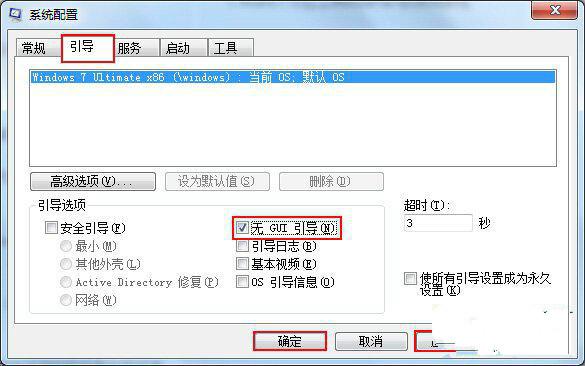
 2、这时候就会显示出来系统配置窗口,在里面找到并选择“引导”标签,将“无GUI引导”选项打上勾勾,然后再单击“应用、确定”按键,如下图所示:
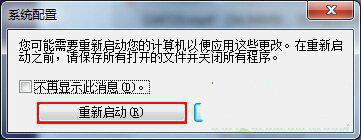
 3、此时就会弹出来保存设置窗口,把正在使用的文件进行保存之后,再单击“重新启动”按键,如下图所示:
 4、上面的操作都完成之后,就可以将开机那个多余的动画给关闭了,提升电脑的开机速度。
【win7系统开机启动太慢该怎么办】相关文章:
★ Win7系统开机黑屏出现代码“Windows无法启动”解决技巧
★ windows7系统打印机print Splooer停止无法使用怎么办
★ Win7系统开机后出现“硬件配置文件/配置恢复”菜单怎么办
★ win7 64位纯净版msvcp71.dll文件丢失导致开机异常怎么办
上一篇:
win7系统开机时桌面图标出来很慢怎么办
下一篇:
win7电脑中如何退出加入的家庭组?