
如何通过Win8系统凭据管理器查看网页账号密码
摘要:平时我们会在浏览器中访问某些网站,而很多网站也是需要登录账号与密码才能获取更多的功能,在前面教程中也与大家介绍过使用浏览器自动保存账号与密码...
平时我们会在浏览器中访问某些网站,而很多网站也是需要登录账号与密码才能获取更多的功能,在前面教程中也与大家介绍过使用浏览器自动保存账号与密码操作方法,通过保存网页登录信息可以更方便下次访问,这也给我们省去不少的麻烦,这和win7纯净版64位是有所差别的。在win8系统中我们可以使用凭据管理器来查看网页所保存的账号和密码,一起来看看Win8系统凭据管理器的查看功能吧。
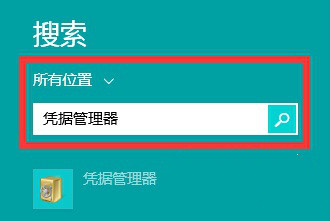
1、首先需要直接返回到win8电脑传统桌面的地方,直接点击键盘上面的F3,这时候就可以打开win8系统的搜索窗口。然后直接在搜索窗口里面输入凭证管理器,再单击回车键。
2、在打开的窗口里面,直接找到web凭据然后左键单击打开,这样就能够在里面看到自己之前保存过的网址,而且还有具体的账户密码相关的信息了。
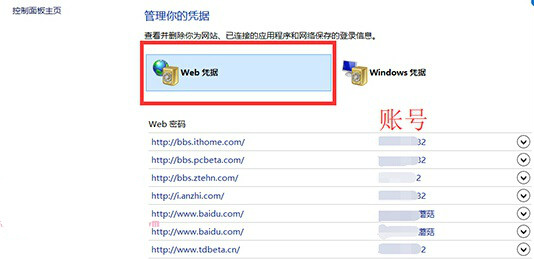
通过凭据管理器的使用,能够更加方便的管理所保存的网页账号和密码,我们可以通过它来查看所保存的账号,如果用户觉得所保存的网页账号与密码不安全,也可以通过凭据管理器来进行删除与管理。
【如何通过Win8系统凭据管理器查看网页账号密码】相关文章:
下一篇:
win8系统的运行窗口在哪里?