
电脑开机提示“catalyst control center”问题的解决方法
摘要:电脑开机时,每次都会出现catalystcontrolcenter:monitoringprogram停止工作的提示,关闭此提示窗口后,虽然...
电脑开机时,每次都会出现catalyst control center:monitoring program停止工作的提示,关闭此提示窗口后,虽然可正常操作系统,但每次开机都弹出此类窗口很是烦人。为何会出现提示窗口呢?其实catalyst control centre是AMD显卡驱动程序所带的控制面板,由于一些错误导致不能正常启动。下面小编给大家分享快速解决开机提示catalyst control center的问题。
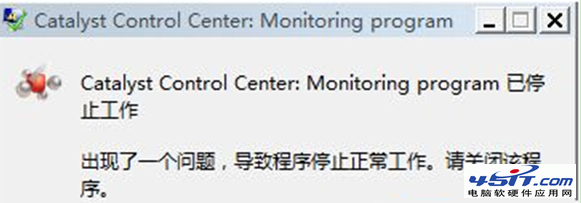
1、在不使用AMD显卡的控制面板的话,点击开始控制面板程序和功能,将catalyst control center卸载,重启后就不会出现catalyst control center错误了。
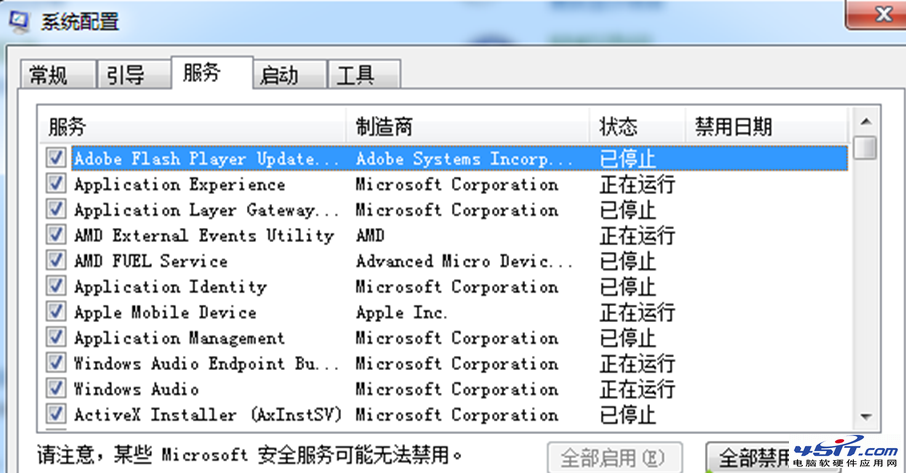
2、也可在运行窗口中输入Msconfig命令,打开系统配置找到catalyst control center,取消开机启动。
3、如果你需对显卡作一些设置,可能需要AMD显卡控制面板,建议卸载AMD显卡驱动后,重新安装另一版本。
【电脑开机提示“catalyst control center”问题的解决方法】相关文章:
★ 穿越火线出现Client file corruption detected问题的解决办法
上一篇:
显示器如何区分不同DVI标准
下一篇:
如何在Mac系统中安装字体cad2013