
Mac磁盘分区出错的解决办法
摘要:很多时候当我们购买了苹果的Mac电脑以后,都会选择在Mac电脑上安装Windows系统。通常我们都是用苹果系统自带的BootCamp来创建一...
很多时候当我们购买了苹果的 Mac 电脑以后,都会选择在 Mac 电脑上安装 Windows 系统。通常我们都是用苹果系统自带的 Boot Camp 来创建一个用于安装 Windows 系统的分区。不过有时候,由于 Mac 磁盘分区有一些错误,导致出现您的磁盘未能分区这样的提示。下面小编为大家简单介绍下怎么解决这个问题的方法。
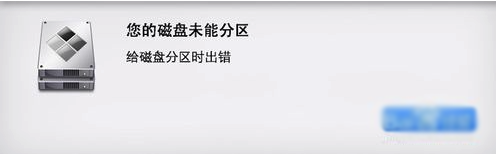
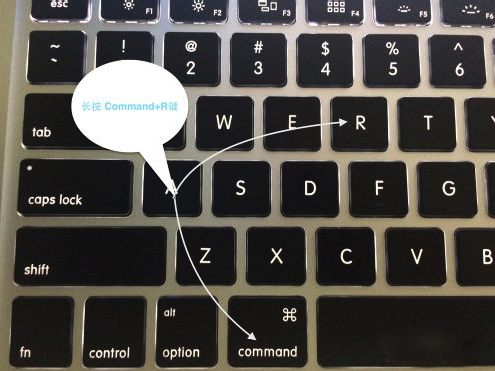
1、当出现您的磁盘未能分区错误提示时,这时需要我们重新启动 Mac 电脑。在电脑重启时请同时按住键盘上的 Command+R 键,并且走到屏幕上出现苹果图标。
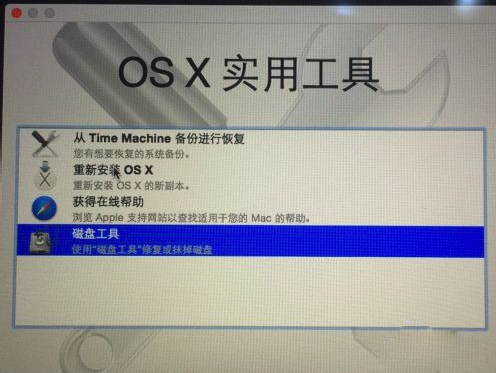
2、随后在 OS X 实用工具列表中,点击打开磁盘工具选项,如图所示
3、接着在磁盘工具窗口中,先在左侧的列表中选中的 Macintosh HD 分区,如图所示
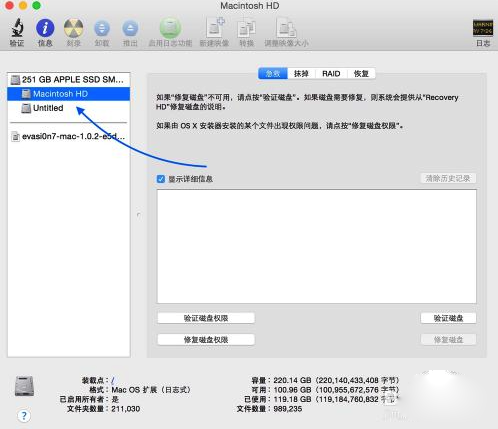
4、随后再点击修复磁盘选项,等待系统修复磁盘以后,再重启动电脑。
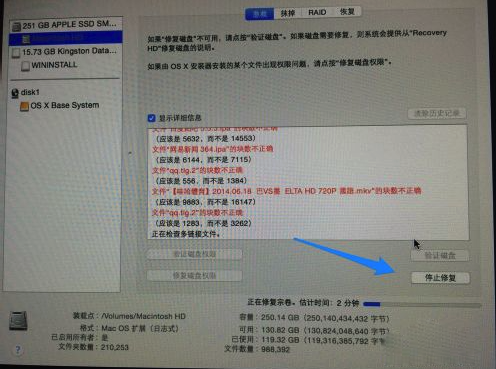
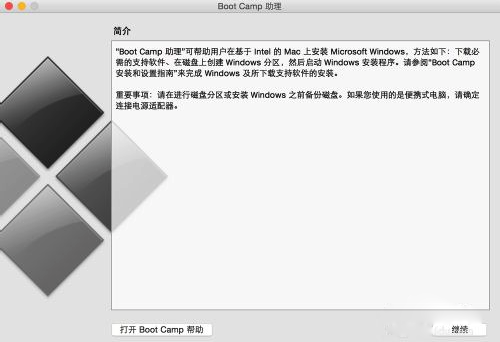
5、重新进入 Mac 系统以后,我们再次用 Boot Camp 来分区就可以了。
【Mac磁盘分区出错的解决办法】相关文章:
★ tplogin.cn打开是电信登录页面的解决办法图文教程
★ 穿越火线出现Client file corruption detected问题的解决办法
上一篇:
mac看视频卡顿怎么办
下一篇:
苹果Mac系统查看文件扩展名方法介绍