
iPhone提醒事项怎么用?
摘要:1、找到iPhone主屏上的提醒事项图标,点击打开,如图所示2、如果你有多个提醒列表,选择一个,这里以系统默认的提醒列表为例,如图所示3、在...
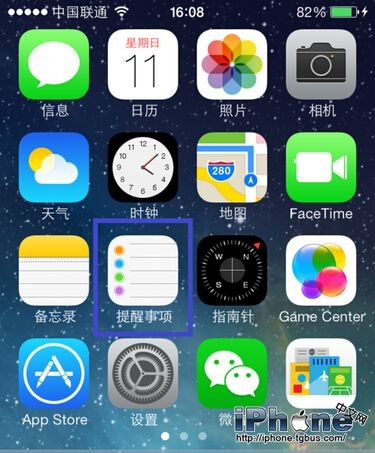
1、找到 iPhone 主屏上的提醒事项图标,点击打开,如图所示
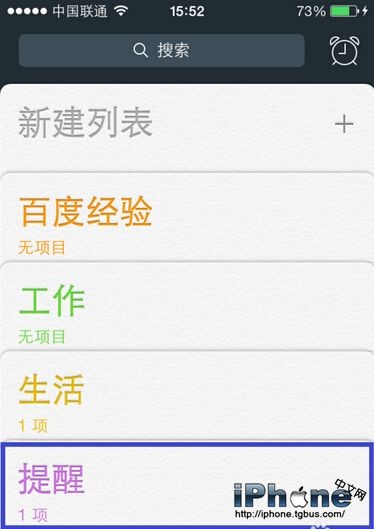
2、如果你有多个提醒列表,选择一个,这里以系统默认的提醒列表为例,如图所示
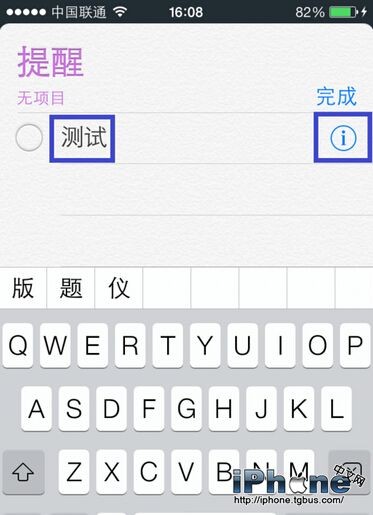
3、在列表中用手指点击即可开始创建一个新的提醒事项,输入提醒的名称即可。如果想要为这个提醒添加一个时间提醒或者位置提醒,点击提醒名称右边的!图标,如图所示
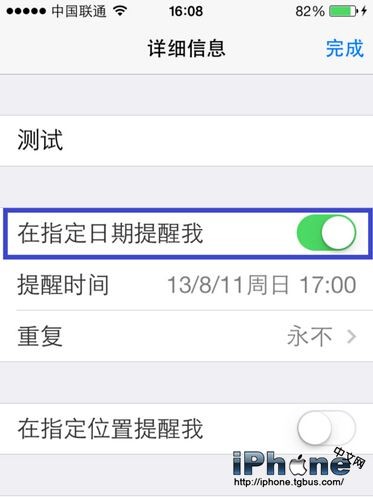
4、在提醒的详细信息设置界面,打开时间提醒开关。点击提醒时间可手动选择具体的提醒时间,如图所示
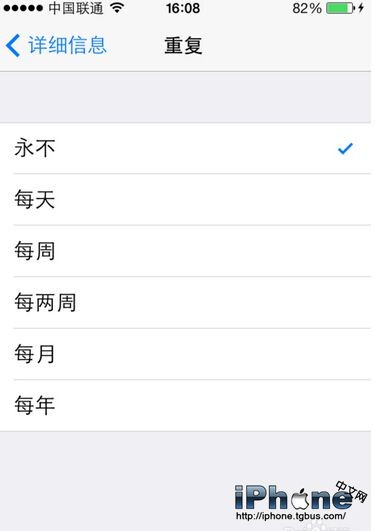
5、若要重复此提醒,点击重复选择重复的周期,如图所示
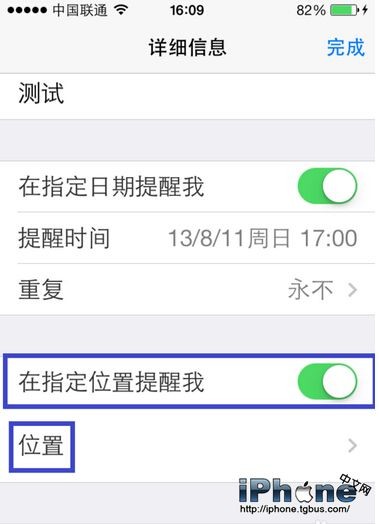
6、如果要想实现基于位置的提醒,请在提醒详细信息设置界面中打开位置提醒开关,如图所示
注:由于手机地理位置的不准确,所以这个功能实现上体验并不好。
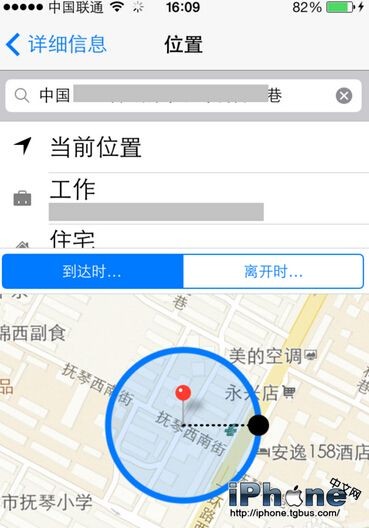
7、点击位置选择具体的位置提醒范围,并且还可以选择是要在到达时还是在离开时提醒,如图所示
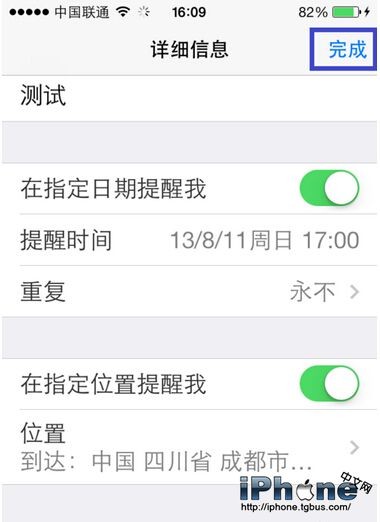
8、设置完成以后,回到提醒详细信息设置界面,点击右上角的完成即可,如图所示
9、随后在提醒列表里即可看到这个提醒了,如图所示
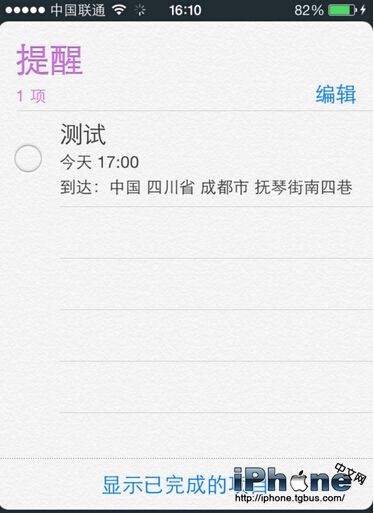
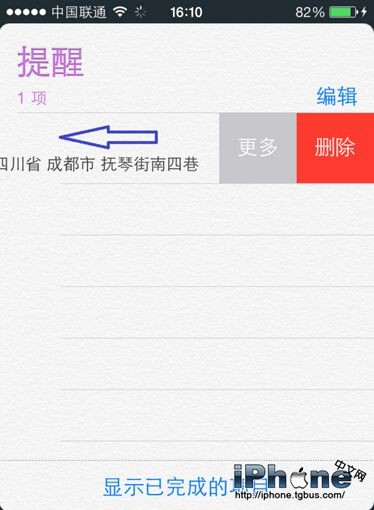
10、用手指在列表中的提醒上从右向左扫动,可打开隐藏选项。一个是更多,另一个是删除。点击更多可进入提醒的详细信息设置界面,点击删除可删除此提醒,如图所示
【iPhone提醒事项怎么用?】相关文章:
上一篇:
教你开启iPhone U盘模式
下一篇:
iPhone如何恢复出厂设置