
百度输入法如何快速的进行繁体字转换
摘要:现在,很多输入法都支持简繁体字切换,为我们的生活带来了很多大便捷,其中,百度输入法在繁简字转换方面能达到快速切换,今天,小编就告诉大家百度输...
现在,很多输入法都支持简繁体字切换,为我们的生活带来了很多大便捷,其中,百度输入法在繁简字转换方面能达到快速切换,今天,小编就告诉大家百度输入法如何快速的进行繁体字转换。
1.首先告诉大家百度輸入法繁体字切换的快捷键Ctrl+Shift+F
2.如果你觉得快捷键容易遗忘,你可以把繁体字切换图标添加到百度输入法面板上,鼠标左键点击面板上的百度图标。
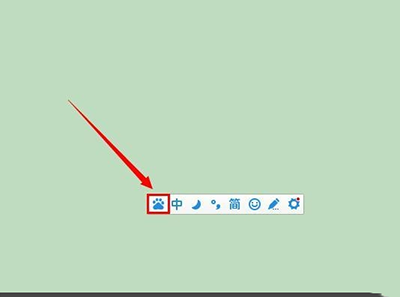
百度输入法如何快速的进行繁体字转换
3.弹出百度输入法面板设置界面

百度输入法如何快速的进行繁体字转换
4.勾选简,在面板上就会有繁简转换的图标。
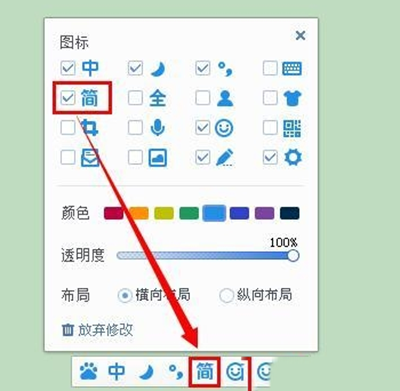
百度输入法如何快速的进行繁体字转换
5.此时我们只需用鼠标点繁简转换就能快速的进行繁体字转换了。
以上是百度输入法如何快速的进行繁体字转换的全部内容,希望对大家有所帮助。
【百度输入法如何快速的进行繁体字转换】相关文章:
上一篇:
搜狗输入法切换不了的解决方法
下一篇:
手心输入法怎么设置手写