
win7系统打开预览窗口显示速度过慢怎么处理
摘要:1、使用Win+R键调出运行对话框,然后在运行窗口中输入Regedit命令;2、打开注册表编辑器。接着在注册表上,将路径定位至HKEY_CU...
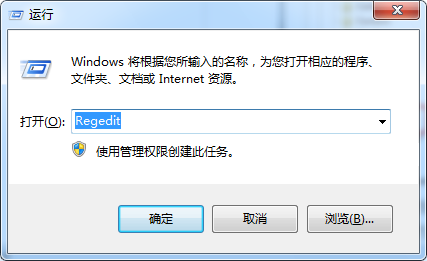
1、使用Win+R键调出运行对话框,然后在运行窗口中输入Regedit命令;
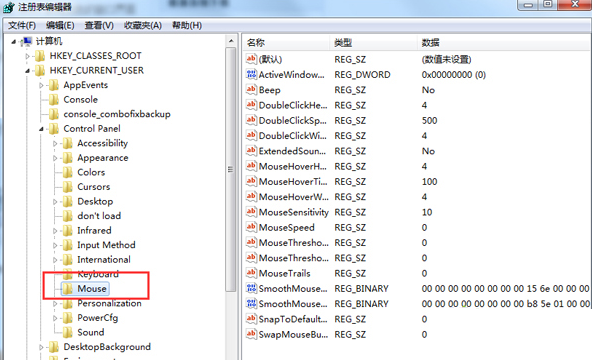
2、打开注册表编辑器。接着在注册表上,将路径定位至HKEY_CURRENT_USERControl PanelMouse中;
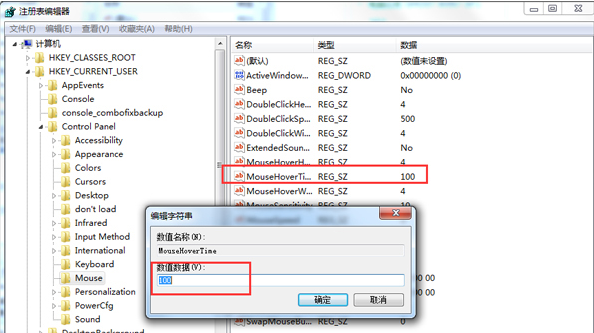
3、在Mouse项的右侧窗格中找到MouseHoverTime,并双击打开进入数值修改窗口,将默认400修改为100,这边的单位为毫秒,再点击确定按钮,然后退出注册表编辑器。
这个方法是非常简单的,但却可以解决我们的不便,我们可能在功能健全时没有注意到这个实用的功能,但是一旦功能出问题就会立马察觉,进行相关设置后,预览窗口又能正常工作了。
【win7系统打开预览窗口显示速度过慢怎么处理】相关文章:
★ win7系统提示windows可能没有合适的权限访问文件怎么办