
win7系统去掉桌面图标阴影的方法教程
摘要:1、打开计算机之后,在桌面上右键点击计算机图标,选择里面的属性选项;2、接着就会弹出一个属性对话框,在里面直接选中高级系统设置选项;3、高级...
1、打开计算机之后,在桌面上右键点击计算机图标,选择里面的属性选项;
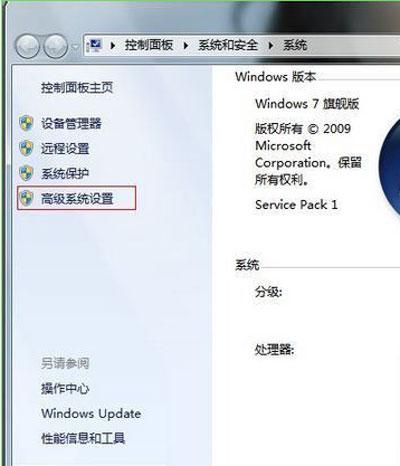
2、接着就会弹出一个属性对话框,在里面直接选中高级系统设置选项;
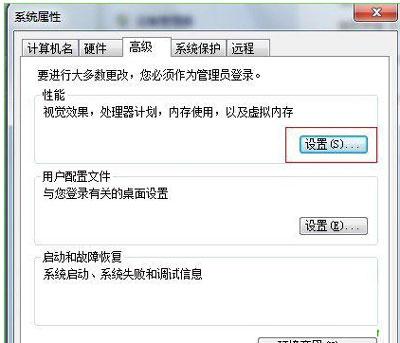
3、高级系统设置选项打开之后,直接点击设置选项;
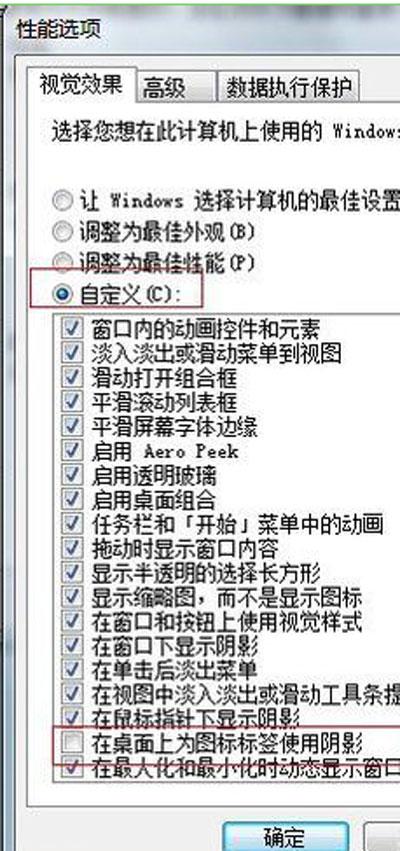
4、这时候就是最后一步了,这是最重要的一步,点击设置后就会显示性能选项的对话框,直接选择里面的视觉效果栏,在所有的效果里面找到在桌面上为图标标签使用阴影选项,将其前面的去了,最后直接单击确定就可以了。
【win7系统去掉桌面图标阴影的方法教程】相关文章:
★ Ghost Win7系统下Outlook设置拒绝接收垃圾文件的方法
★ Win7旗舰版系统下解决u盘格式对文件拷贝数量影响的方法
上一篇:
Win7电脑无法读取光盘怎么办?
下一篇:
win7电脑充电的问题