
win10系统怎么设置可以开机进入开始屏幕界面
摘要:为了更加用户操作,微软也在win10系统启动默认包含全新开始菜单的传统桌面,但有些用户习惯了那win8.1开始屏幕,可以通过该界面来快速的启...
为了更加用户操作,微软也在win10系统启动默认包含全新开始菜单的传统桌面,但有些用户习惯了那win8.1开始屏幕,可以通过该界面来快速的启动常用的应用程序,但是win10开机时默认进入传统桌面,那么该如何让win10开机就直接进入开始屏幕界面呢?具体设置方法如下:
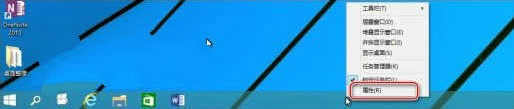
1、在win10系统桌面任务栏上右键并选择属性
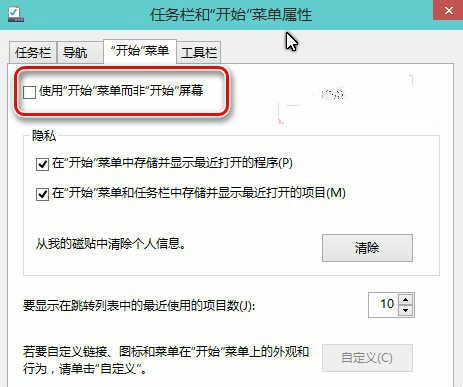
2、在任务栏和开始菜单属性中切换至开始菜单标签并取消勾选使用开始菜单而非开始屏幕,然后保存确认。
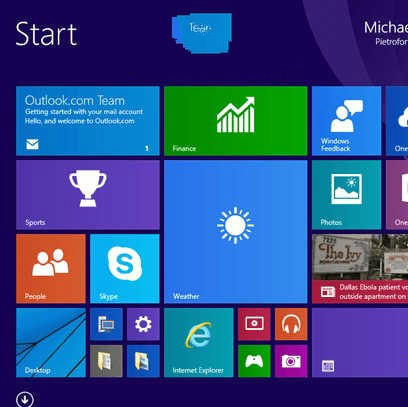
3、重新启动电脑或注销系统,并开机登录,你会发现win10系统开机是直接进入开始屏幕界面。
不同用户的操作习惯不一样,而在win10系统中也变得更加人性化,我们可以根据个人操作需求来设置,如果用户需要在开机时直接进入开始屏幕界面的话,可以按照教程的步骤来设置。
【win10系统怎么设置可以开机进入开始屏幕界面】相关文章:
★ 微软最新Win10预览版10074怎么设置DPI缩放让屏幕更清晰
上一篇:
Win10系统怎么激活