
win10系统中如何查看图片文件大小的方法
摘要:第一种方法:咱们直接在win10系统中找到需要查看尺寸大小的图片文件,之后,咱们将鼠标移动到这个图片文件上,不要去点击,只是指着这个文件就好...
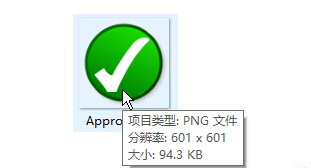
第一种方法:咱们直接在win10系统中找到需要查看尺寸大小的图片文件,之后,咱们将鼠标移动到这个图片文件上,不要去点击,只是指着这个文件就好,接下来,咱们就可以看到一个小小的信息窗口了,这个窗口中就有该图片文件的大小和尺寸信息了。
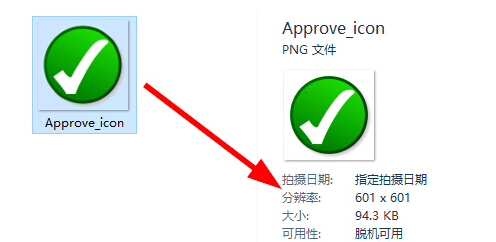
第二种方法:咱们也可以进入到图片文件所在的文件夹,然后点击窗口上方的查看按钮,之后点击详细信息,之后在文件夹(文件资源管理器)的右边就会多出一栏,点击图片,会显示出图片的详细信息了。
【win10系统中如何查看图片文件大小的方法】相关文章: