
PS合成头顶冒火的鹿王图片
摘要:套索工具选择下图所示的岩石,然后右键选择通过拷贝的图层。十三、然后调整岩石的大小,如下图。十四、选择大岩石图层,选择菜单:滤镜模糊高斯模糊,...
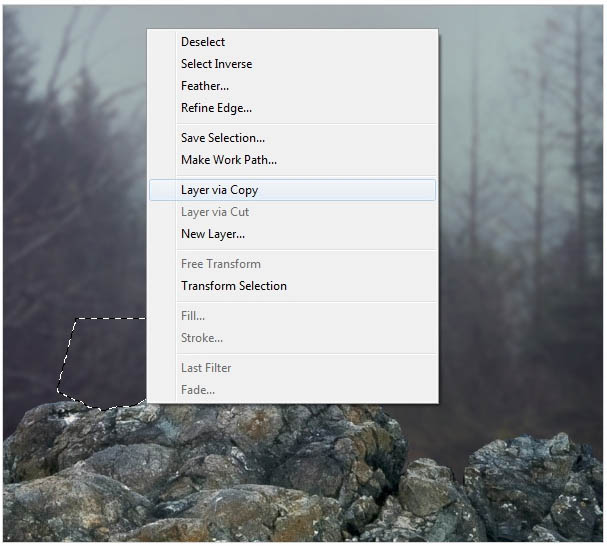
套索工具选择下图所示的岩石,然后右键选择通过拷贝的图层。
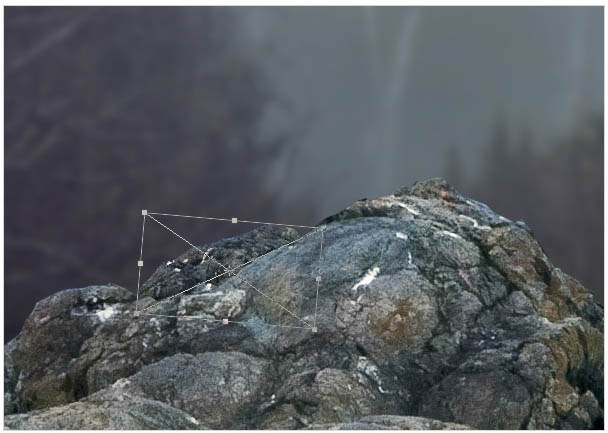
十三、然后调整岩石的大小,如下图。
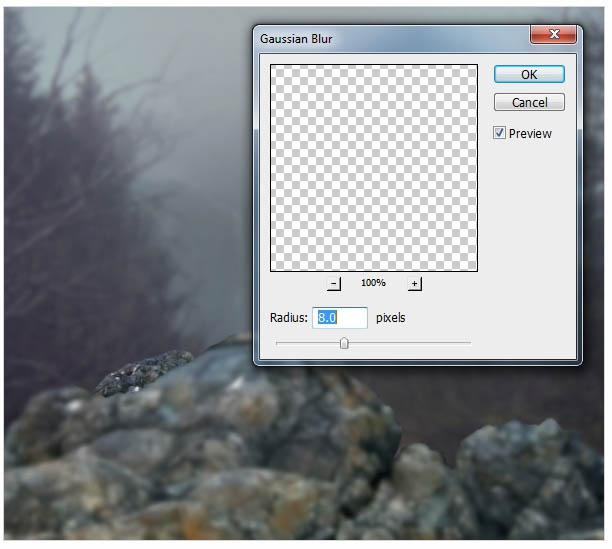
十四、选择大岩石图层,选择菜单:滤镜 模糊 高斯模糊,数值如下图。
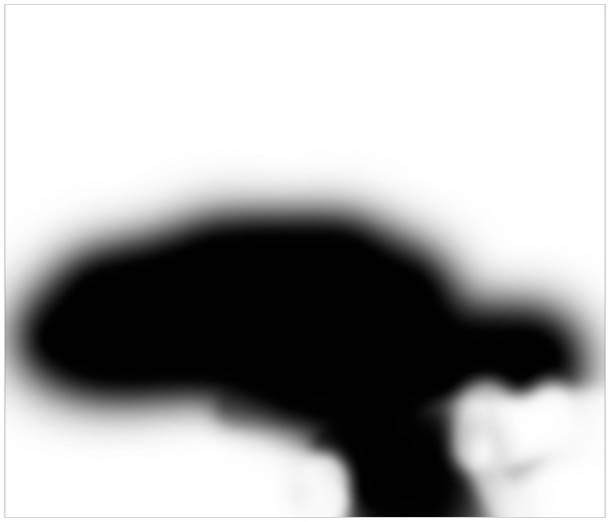
十五、在滤镜蒙版上用黑色画笔把需要清晰的部分涂出来,如下图。

十六、用图章工具消除岩石上的白色区域。
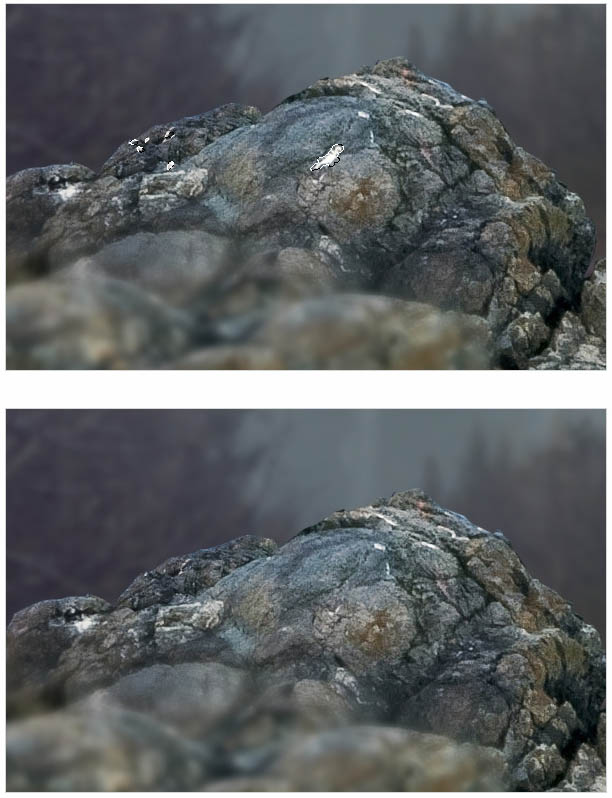
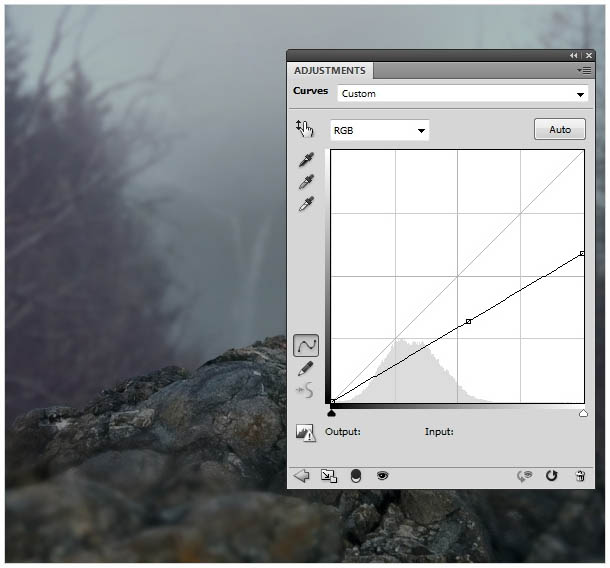
十七、把所有岩石图层选择,按Ctrl + G 创建组,然后在组里创建曲线调整图层,设置如下图。
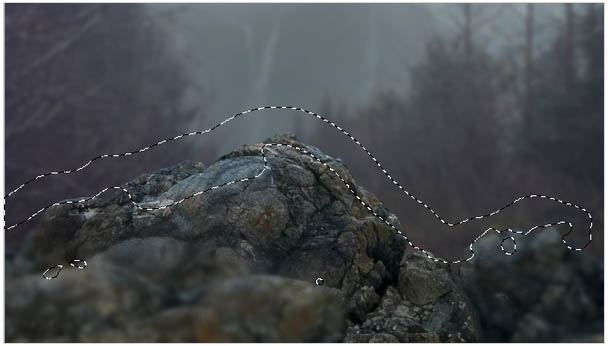
十八、在曲线蒙版上,用黑色画笔把局部需要变亮的部分擦出来,如下图。
【PS合成头顶冒火的鹿王图片】相关文章:
上一篇:
PS创意合成从墙壁凸出的人像
下一篇:
PS教你合成古典美女头像