
Win7任务管理器被系统管理员停用的解决办法
摘要:任务管理器中记录了有关计算机性能的信息,我们只需按键盘上的ctrl+alt+del组合键就可以打开任务管理器,查看系统正在运行的程序和进程。...
任务管理器中记录了有关计算机性能的信息,我们只需按键盘上的ctrl+alt+del组合键就可以打开任务管理器,查看系统正在运行的程序和进程。但如果在用别人电脑的时候,可能任务管理器已被系统管理员停用了。遇到这种情况,怎样启用任务管理器呢?下面以Win7旗舰版系统为例!

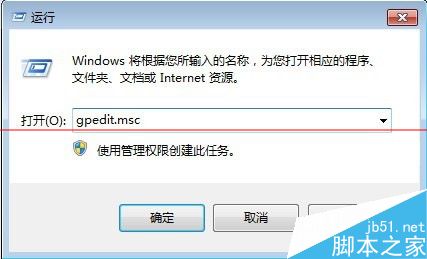
1、同时按键盘上的win键和R键打开运行窗口,接着在搜索框中输入“gpedit.msc”,回车执行,如下图所示:
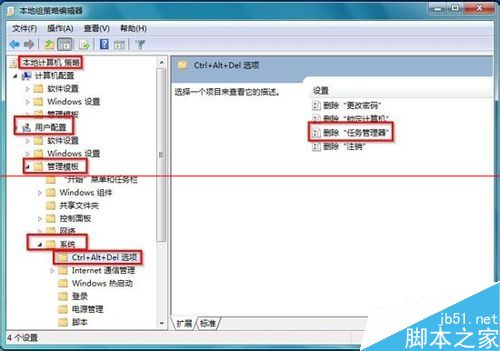
2、打开本地组策略编辑器窗口后,依次点击展开“用户配置—管理模板—系统—Ctrl+Alt+Del选项“,然后在右边列表中找到并双击”删除‘任务管理器’“,如下图所示:
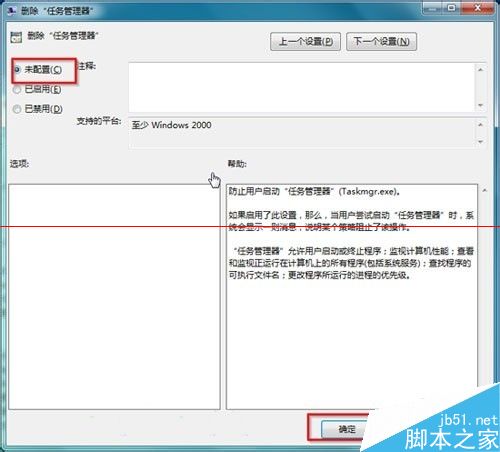
3、在Win7旗舰版系统/win7/qijianban/随后弹出的设置窗口中,我们只需点击“未配置“,然后点击”应用—确定“按钮保存修改即可,如下图所示:
4、完成上述操作后,我们再同时按组合键ctrl+alt+del,相信这时就可以打开系统任务管理器了。
【Win7任务管理器被系统管理员停用的解决办法】相关文章: