
Excel教程 如何用公式快速计算销售奖金
摘要:今天这节教程就是要解决这个问题的,在我们的Excel中运用公式可以轻松实现,下面就一起来见证吧!①启动Excel2013,粗略制作出下面的表...
今天这节教程就是要解决这个问题的,在我们的Excel中运用公式可以轻松实现,下面就一起来见证吧!
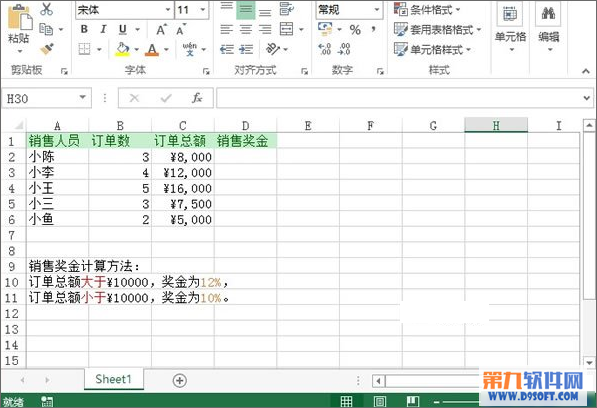
①启动Excel2013,粗略制作出下面的表格数据,当销售金额超过10000时,按照12%计算;没有超过则按照10%计算。
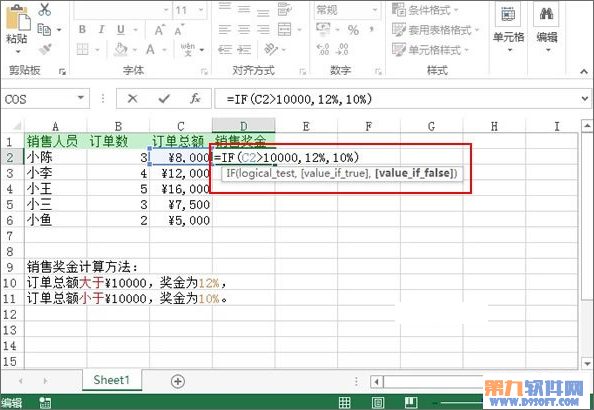
②在D2单元格输入: =IF(C2>10000,12%,10%) ,判断条件是C2>10000,如果为真,则返回12%,否则是10%。当然公式并没有填写完全,这只是利率。
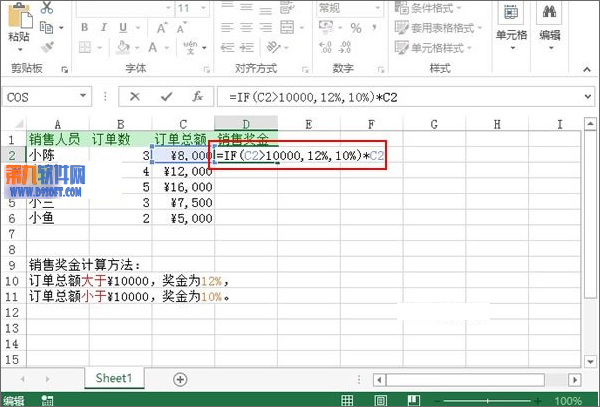
③完善公式,在后面加上*C2,用利率乘以销售金额,得到员工的奖金。
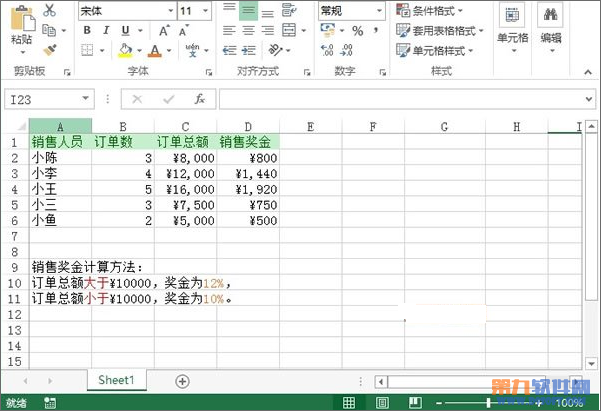
④最后,剩下的数据可以用单元格填充的方法完成。移动鼠标到该单元格右下角,出现+号,左键按住不放,向下拉动,填充,松开之后即可。
【Excel教程 如何用公式快速计算销售奖金】相关文章: