手机
当前位置:查字典教程网 >电脑 >word教程 >Word怎样在小方框中打勾或打叉对错符号
Word怎样在小方框中打勾或打叉对错符号
摘要:一、打开文档点击”插入“,右边”符号“二、在符号框的字体是选择“Wingding...

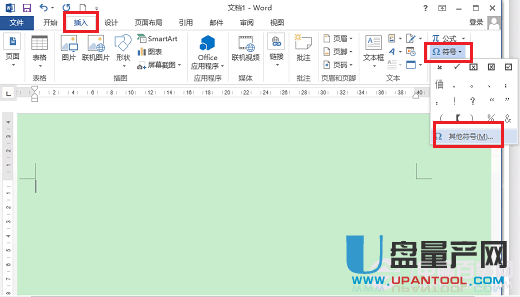
一、打开文档点击”插入“,右边”符号“
Word怎样在小方框中打勾或打叉对错符号1

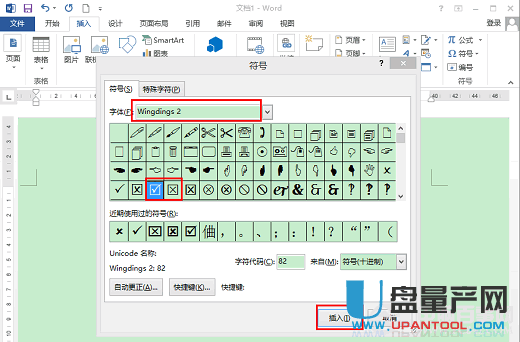
二、在符号框的字体是选择“Wingdings 2“滑动滚动条即可找到选定”插入“
Word怎样在小方框中打勾或打叉对错符号2

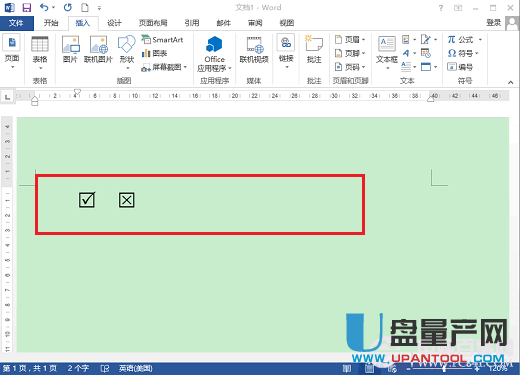
三、在下面我们可以看到已插入的对错小框框符号。

Word怎样在小方框中打勾或打叉对错符号3

如图所示,是不是出来了。

【Word怎样在小方框中打勾或打叉对错符号】相关文章:

Word中用EQ域输入数学公式技巧

Word文档中公式和图片无法正常显示

word中怎么删除批注

Word 2010文档中输入键盘没有的符号

Word文档如何给文字加上删除线

Word2016怎么插入屏幕截图

Word 2010文档中怎么定位书签?

Word中文输入失灵怎么办

word2013怎么折叠或展开文档的内容

Word文档安全设置技巧

精品推荐
分类导航