
Excel 2007增设“删除重复项”按钮
摘要:继Excel2007发布后,普遍使用Excel2003的用户更新升级了版本,而Excel2007相较之前版本,增加了不少内容,比如&ldqu...
继Excel 2007发布后,普遍使用Excel 2003的用户更新升级了版本,而Excel 2007相较之前版本,增加了不少内容,比如“删除重复项”的按钮的增加。这样,就不需要通过“高级筛选”选项来删除重复记录。
首先选择需要删除重复项的所有单元格。如果是要对所有数据进行这一操作,可以任意选择一个单元格。
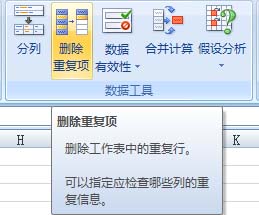
删除重复项
在工具栏中选择“数据”选项卡,再单击“排序与筛选”区中的“删除重复项”按钮。
在弹出的“删除重复项”对话框选择要检查的字段,最终将只对选中的字段进行比较。这里选择后三个字段。
最后单击“确定”按钮,多余的重复项就被删除了。
在Excel 2007编辑工作表的时候,常常面对着繁杂的数据,看多了难免有走花眼的情况,就会重复输入相同的数据,而自己却看不清。Excel 2007增加的“删除重复项”按钮,更加方便用户直接删除重复的内容。
【Excel 2007增设“删除重复项”按钮】相关文章:
★ Excel中轻松查找删除重复数据(Excel 2007)