
win8资源管理器中功能区快捷键显示应用技巧
摘要:win8的改变真的是太大了,它不仅用开始屏幕取代了原来开始菜单的功能,预设了众多程序和应用,让用户直接点击屏幕上应用程序就能快速启动和使用。...
win8的改变真的是太大了,它不仅用开始屏幕取代了原来开始菜单的功能,预设了众多程序和应用,让用户直接点击屏幕上应用程序就能快速启动和使用。
另外,win8在资源管理器方面,也有诸多特别的设计。下面主要介绍学习下win8资源管理器中功能区快捷键的显示和应用技巧。
首先,打开“计算机”,你就可以看到功能区中,有“文件”、“计算机”、“查看”三个选项,按一下“Alt”键,即可快速显示菜单功能快捷键,如下图所示:
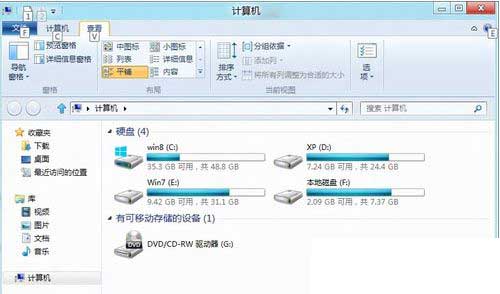
如上图所示,快捷访问工具栏中的功能则会按照1、2、3等依次排序显示;菜单功能选项则会按照相应的英文第一个字母键显示。
用户要选择需要的功能操作选项时,直接按一下显示的相应数字键或字母键,即可快速执行相关操作,例如选择“查看”功能选项时,点击“V”字母键,即可显示相应的功能区,并会显示该功能区内功能字母快捷键。
如下图所示:
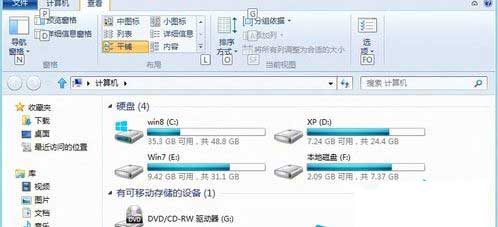
这时如果您要执行功能区中任一功能,只需点击相应的字母按键,即可快速进行相应操作,是不是很方便又快捷呢!有兴趣的童鞋可以试试!
【win8资源管理器中功能区快捷键显示应用技巧】相关文章:
★ Win10预览版14328怎么将资源管理器固定导任务栏?
★ Win10文件资源管理器打开16个以上的文件出现丢失怎么办?
★ Win10 Mobile一周年更新最新功能曝光 新增快速操作按钮拖拽移动
★ Win7/Win8.1/Win10两步开启登录信息显示图文教程(亲测可用)
★ Win7任务管理器快捷键教程 Win7打开任务管理器快捷键的三种方法
★ win7怎么使用Outlook Express管理原始邮件及回复邮件
下一篇:
win8系统怎么样?各版本区别介绍