手机
当前位置:查字典教程网 >软件教程 >办公软件 >在word中插入三级钢钢筋符号方法图解
在word中插入三级钢钢筋符号方法图解
摘要:这篇文章来介绍下word中插入三级钢钢筋符号,步骤如下:方法/步骤下载一个sjqy字体。解压安装,依次安装文件。安装。如果出现是否替换?选择...

这篇文章来介绍下word中插入三级钢钢筋符号,步骤如下:

方法/步骤

下载一个sjqy字体。
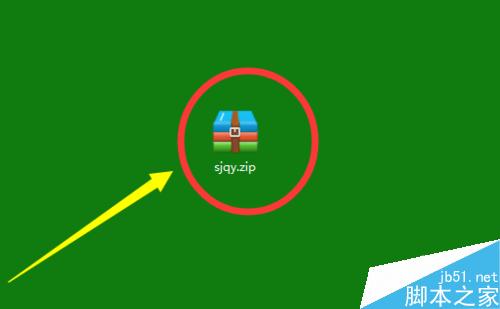
在word中插入三级钢钢筋符号方法图解1

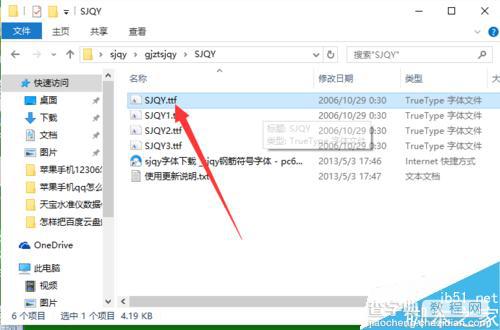
解压安装,依次安装文件。

在word中插入三级钢钢筋符号方法图解2

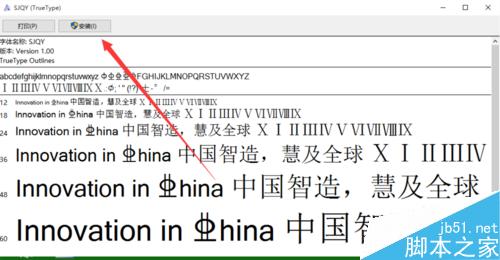
安装。

在word中插入三级钢钢筋符号方法图解3

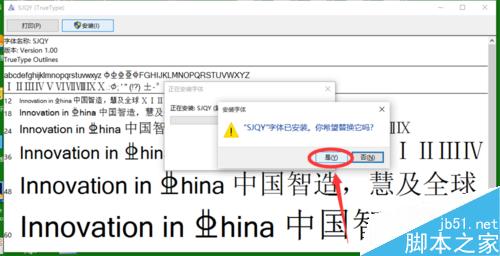
如果出现是否替换?选择是。

在word中插入三级钢钢筋符号方法图解4

打开word,输入大写字母C。

在word中插入三级钢钢筋符号方法图解5

选中大写字母C。

在word中插入三级钢钢筋符号方法图解6

给它指定字体为sjqy字体。

在word中插入三级钢钢筋符号方法图解7

完成。

在word中插入三级钢钢筋符号方法图解8

以上就是在word中插入三级钢钢筋符号方法图解,操作很简单的,大家学会了吗?希望能对大家有所帮助!

【在word中插入三级钢钢筋符号方法图解】相关文章:

如何在Word2010中插入链接到文件的对象

Powerpoint2010中插入土豆网在线视频教程的方法步骤

在WORD中插入带圈数字11至20的序号的方法

如何在Word2010中输入三种带钩方框的方法

怎样在Word2010文档中插入内置公式

怎样在Word2007中并排查看窗口

在Word2010文档中插入和显示可选连字符的图文教程

在Word2010中创建极限和对数公式的图文方法

在Word2010文档中插入文件对象的图文教程

Word2007中将文档另存为网页格式的方法

精品推荐
分类导航