手机
当前位置:查字典教程网 >软件教程 >办公软件 >Excel 2016表格中下拉列表怎么输入数据?
Excel 2016表格中下拉列表怎么输入数据?
摘要:平时我们在作一些表格的时候,经常需要输入一些特定的数据信息。如城市名称,那么我们可以利用下拉列表的方式来输入,一来可以提高速度,还能够提高准...

平时我们在作一些表格的时候,经常需要输入一些特定的数据信息。如城市名称,那么我们可以利用下拉列表的方式来输入,一来可以提高速度,还能够提高准确性,怎么完成的呢,一起来看看吧。

1、如图,我们要输入每个人来自的城市信息

Excel 2016表格中下拉列表怎么输入数据?1

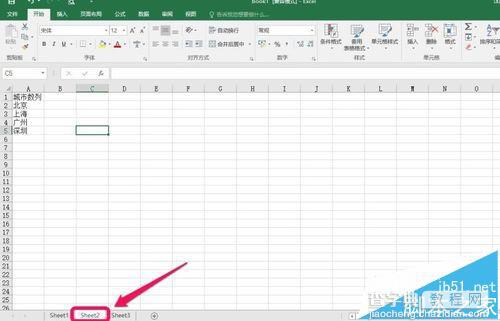
2、在另一个工作表中(本例为sheet2)建立城市列表

Excel 2016表格中下拉列表怎么输入数据?2

3、回到原工作表,选择要输入城市的单元格,点击数据菜单,选择数据验证

Excel 2016表格中下拉列表怎么输入数据?3

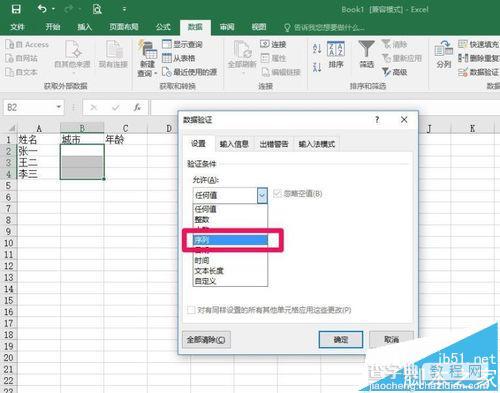
4、在数据验证对话框中,在允许下方的下拉列表中选择“序列”,选定忽略空值和提供下拉箭头,选择数据来源
Excel 2016表格中下拉列表怎么输入数据?4

Excel 2016表格中下拉列表怎么输入数据?5

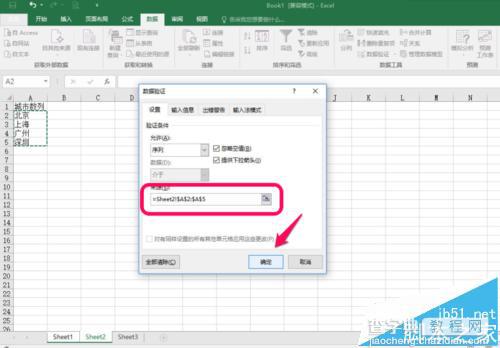
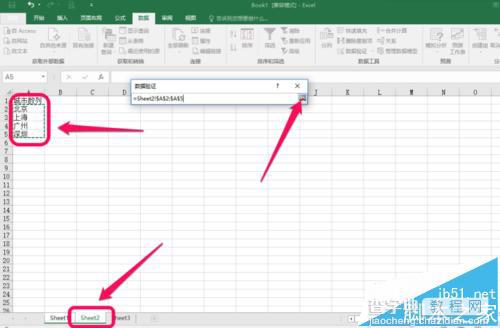
5、选择sheet2工作表,选择刚才建立的城市列表,点击来源选择按钮返回,点确定
Excel 2016表格中下拉列表怎么输入数据?6

Excel 2016表格中下拉列表怎么输入数据?7

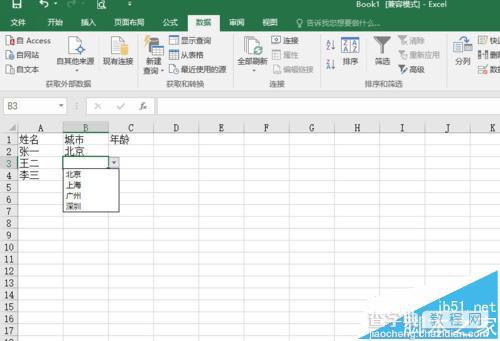
6、光标选择需要输入城市的单元格,出现下拉列表,设置成功!

Excel 2016表格中下拉列表怎么输入数据?8

注意事项:旧版本的Excel方法类似,只是名称不同,旧版本为数据有效性。

【Excel 2016表格中下拉列表怎么输入数据?】相关文章:

如何在Excel表格向上,中,向下取整函数

如何使用Excel表格制作二级下拉菜单

如何在Excel表格中正确输入身份证号码

如何在Excel表格中插入Word文档方法

WPS 2012表格设置二级下拉列表的方法

Excel表格技巧与应用分享

如何设置Excel2010表格中指定值隐藏

Excel表格转换为柱形图的图文方法

Excel中Evaluate函数的用法详细介绍

excel表格列查重复与不重复的方法

精品推荐
分类导航