
Word2010怎么利用宏录制快速输入特殊字符的快捷键?
摘要:在word文档输入中,有时一些常用的特殊字符如“¥”,我们通常是在“插入”面板,单击...
在word文档输入中,有时一些常用的特殊字符如“¥”,我们通常是在“插入”面板,单击“符号”--“其它符号”,弹出“符号”对话框,费了大半天功夫才找出来,对于这些常用的特殊字符,我们可以利用宏来使操作过程简化,下面我们一起来体会下吧!
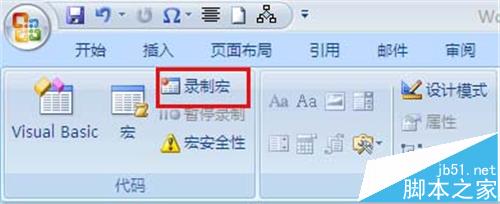
1、打开word2007文档。单击“开发工具”选项卡,在“代码”组中,单击“录制宏”。
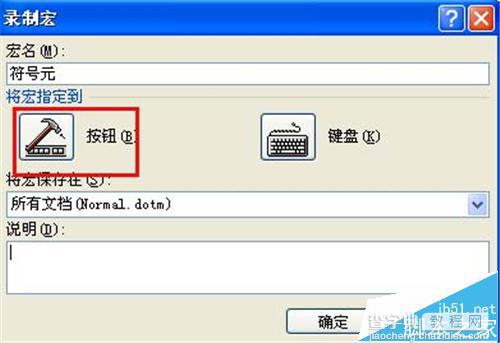
2、弹出“录制新宏”对话框,输入宏名“符号元”,单击“将宏指定到”--“按钮”
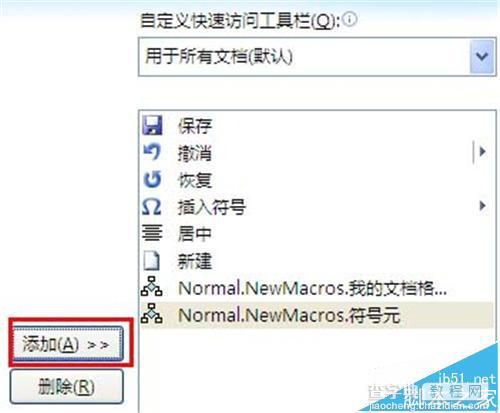
3、弹出“word”选项对话框,单击“自定义”,将“我的文档格式”添加到“自定义快速访问工具栏”中,单击“确定”始录制新宏
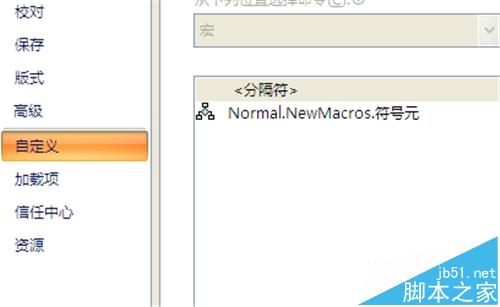
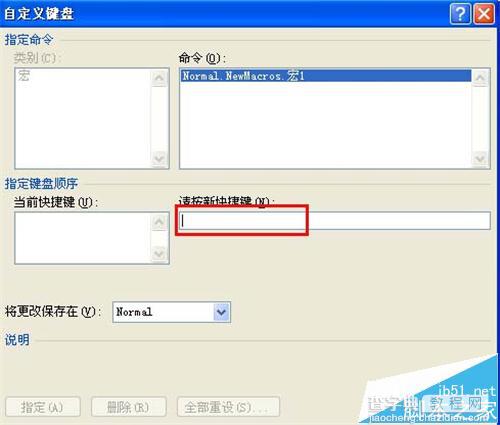
4、或者在第二步单击“键盘”,弹出“自定义键盘”对话框,设置快捷键“ctrl+f”,单击“确定”,开始录制新宏
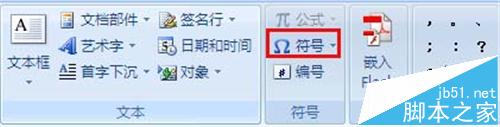
5、单击“插入”面板,在“符号”组中单击“符号”--“其它符号
6、弹出“符号”对话框,找到“¥”,单击“插入”

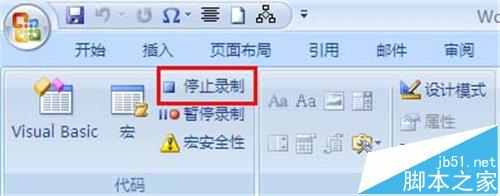
7、单击“停止录制”,宏的制作完成了,
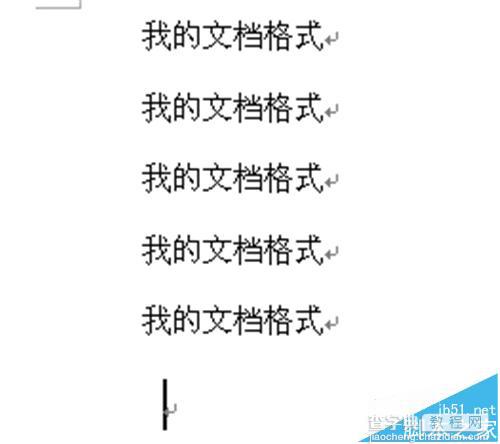
8、在word文档将光标定位到需要插入字符“¥”的位置,单击“快速访问工具栏”上的快捷按键,或者按“ctrl+F”,就可以插入符号了,以后插入字符“¥”就这么轻松了,呵呵,赶快试试呀!
【Word2010怎么利用宏录制快速输入特殊字符的快捷键?】相关文章:
★ Windows7下在PowerPoint2010中如何使用手写板输入复杂公式
★ PowerPoint2003/2007 幻灯片常用快捷键使用大全
★ PowerPoint2010轻松2步即可快速插入公式的方法介绍
★ 如何解决Word2010文档中自选图形背景图片和背景颜色打印不能打印的问题