
wps怎么纵向打印 wps页面设置纵向打印方法介绍
摘要:我们经常使用wps处理文字然后进行打印,当我们有些文章要进行纵向打印的时候我们该怎么设置呢?下面小编就为大家介绍一下wps纵向打印设置方法,...
我们经常使用wps处理文字然后进行打印,当我们有些文章要进行纵向打印的时候我们该怎么设置呢?下面小编就为大家介绍一下wps纵向打印设置方法,希望能帮到大家
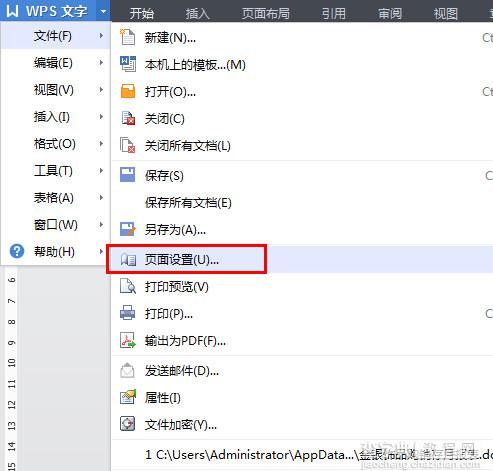
1、首先我们打开wps然后我们输入自己要打印的文字点击开始文件===页面设置==页边距
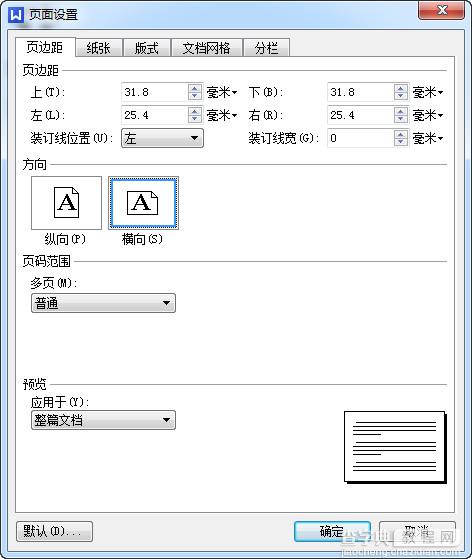
2、页边距==方向===点击“横向”或者“纵向”大家看着需要来
【wps怎么纵向打印 wps页面设置纵向打印方法介绍】相关文章:
下一篇:
微软Excel如何自定义菜单和工具栏