手机
当前位置:查字典教程网 >硬件教程 >笔记本硬件 >笔记本触摸板坏了 双击没反应怎么办?
笔记本触摸板坏了 双击没反应怎么办?
摘要:笔记本触摸板就是类似于台式电脑的鼠标,利用手指的滑动操作来移动游标的输入装置。当使用者的手指接近触摸板时会使电容量改变,触摸板自身会检测出电...

笔记本触摸板就是类似于台式电脑的鼠标,利用手指的滑动操作来移动游标的输入装置。当使用者的手指接近触摸板时会使电容量改变,触摸板自身会检测出电容改变量,转换成坐标。

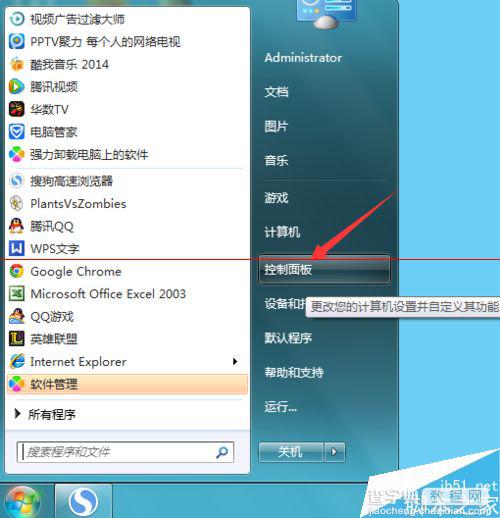
1、首先打开电脑左下角的“开始”键
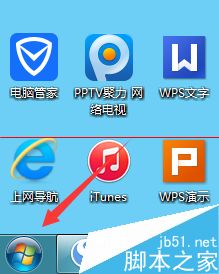
笔记本触摸板坏了 双击没反应怎么办?1

2、然后找到里边的“控制面板”

笔记本触摸板坏了 双击没反应怎么办?2

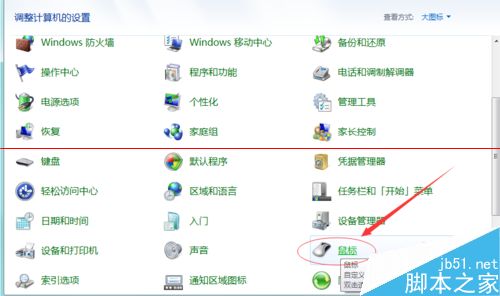
3、点击进入“控制面板”找到“鼠标”

笔记本触摸板坏了 双击没反应怎么办?3

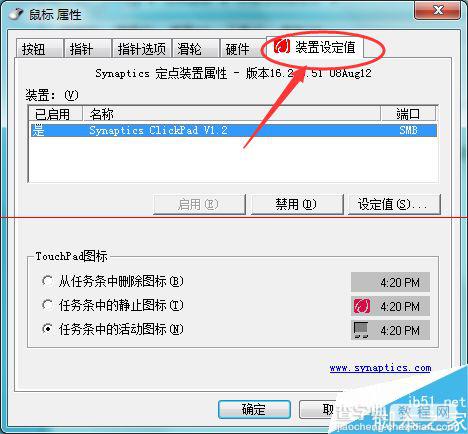
4、点击进入“鼠标”,找到“装置设定值”点击

笔记本触摸板坏了 双击没反应怎么办?4

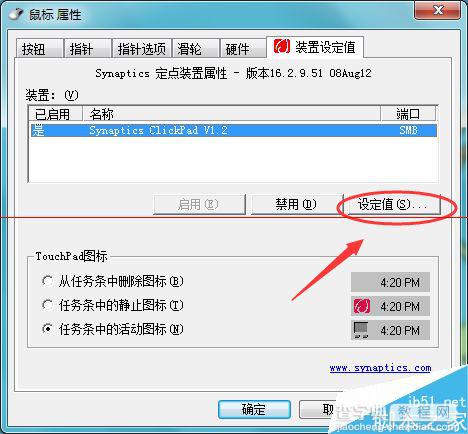
5、找到设定值

笔记本触摸板坏了 双击没反应怎么办?5

6、点击进入“设定值”以后,找到并点击“触击”右手边会出现“启用触击”在前面打对勾,就OK了
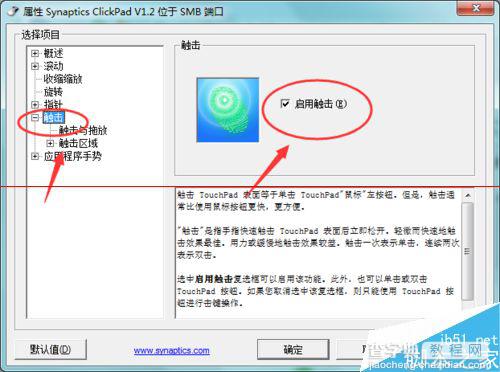
笔记本触摸板坏了 双击没反应怎么办?6

【笔记本触摸板坏了 双击没反应怎么办?】相关文章:

笔记本电脑拆机安装以后无法充电该怎么办?

笔记本液晶屏被压坏可否更换呢?

笔记本双显卡如何切换(图文教程)

win10笔记本触摸板双击无法打开快捷菜单该怎么办?

笔记本屏幕闪烁怎么办是什么原因如何解决

夏季笔记本电脑散热不好怎么办?提升笔记本散热方法介绍

笔记本蓝屏怎么办 笔记本开机蓝屏解决方法

笔记本用着越来越热,怎么回事?

笔记本的一个按键坏掉了怎么办

华硕笔记本触摸板双击没反应的图文解决教程

精品推荐
分类导航